
- Video
- Blu-ray / dvd
-
utility
- PDF-hulpprogramma's
- PDF Converter Platinum
- PDF naar Word-converter
- PDF Cutter
- PDF Joiner
- Gratis tools
- Shop
- Hulpmiddelen
Tipard TS Converter voor Mac, één opvallend Mac TS video- / bestandsomzetter voor Mac-gebruikers. Deze Mac TS Video Converter converteert TS-bestand naar AVI / MPG, WMV, FLV, SWF, MOV en alle populaire videoformaten op Mac. Met Tipard TS Converter voor Mac, het is gemakkelijk om muziek te krijgen van je TS-video en andere bestanden, of van MP3, MP2, AAC, AC3, WAV, WMA, M4A, RM, RAM, OGG, enz. audiobestanden.
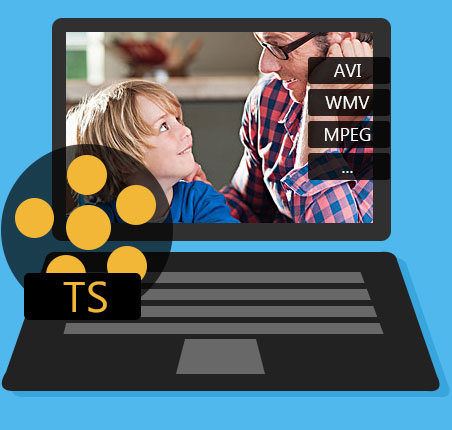
elk videoformaat converteren
Converteer TS naar AVI, WMV, MPEG en anderen, converteer video naar TS
Tipard TS Converter voor Mac is de eigenaar van de oplossing voor het converteren van een TS-bestand naar AVI / MPG, WMV, FLV, SWF, MOV, enzovoort. Converteer MPEG naar TS, TS naar MPEG en andere indelingen naar TS-bestanden met verliesloze video / audiokwaliteit.

U kunt uw eigen stijl van videobestand maken
Trimmen en samenvoegen
Tipard TS Converter voor Mac kan je helpen het videobestand in te korten en meerdere stukken bij elkaar te voegen als één.
Koele watermerken voor Mac-gebruikers
U kunt foto's of afbeeldingen toevoegen om een contrast te maken.
Upgrade video-effect (Helderheid, Contrast, Verzadiging, Deïnterliniëring)

Pas de instellingen aan om het aangepaste profiel te krijgen
Stel uitgangsparameters in
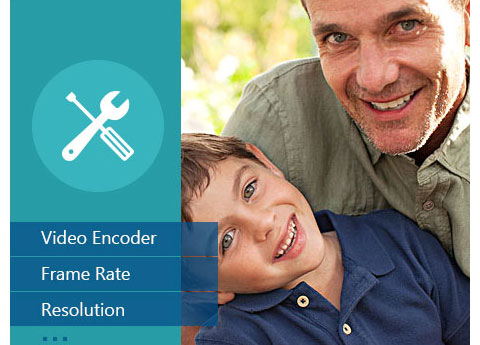
Deze krachtige TS-converter voor Mac biedt de mogelijkheid om beide video-instellingen (Encoder, Bitrate, Resolutie, Beeldsnelheid) en audio-instellingen (Encoder, Sample-snelheid, Kanalen, Bitrate) aan te passen.
Uitvoer meerdere formaten voor een video op hetzelfde moment
Tipard TS Converter voor Mac kan één video naar verschillende formaten tegelijkertijd converteren, waardoor de conversie sneller en gemakkelijker wordt.
Geniet van het gemak dat het biedt
Voorbeeld en snapshot
Met de Mac TS Video Converter kun je het originele video- en video-uitgangseffect tegelijkertijd bekijken. En u bent beschikbaar om uw favoriete foto vast te leggen als u een voorbeeld bekijkt.
Snelste conversiesnelheid
Bied de snelste conversiesnelheid (> 400%), volledig ondersteunen dual core CPU.
Makkelijk te gebruiken
Slechts een paar klikken om het conversieproces te voltooien.

Gegevensverwerker: Intel®-processor en Apple M1/M2-chip
Ondersteunde OS: Mac OS X 10.7 of hoger (sterke ondersteuning voor macOS Sonoma)
Hardware-eisen: 512MB RAM, Super VGA (800 × 600) resolutie, 16-bit grafische kaart of hoger
| Ondersteuning invoerbestandsformaten | |
| Video | MPG, MPEG, MPEG 2, VOB, DAT, MP4, M4V, TS, RM, RMVB, WMV, ASF, MKV, AVI, 3GP, 3G2, FLV, SWF, MPV, MOD, TOD, QT, MOV, DV, DIF , MJPG, MJPEG |
| Audio | MP3, MP2, AAC, AC3, WAV, WMA, M4A, RM, RAM, OGG, AU, AIF, AIFF, APE, FLAC, NUT |
| HD Video | HD TS, HD MTS, HD M2TS, HD MPG, HD MPEG, HD MP4, HD WMV, QuickTime HD MOV, HD H.264, HD RM |
| Ondersteuning uitvoer bestandsformaten | |
| Video | MPEG-4, H.264 / MPEG-4 AVC, MOV, M4V, AVI, DivX, XviD, ASF, WMV, MPEG-1, MPEG-2, 3GP, 3GPP, MKV, FLV, SWF, VOB, DV, Super VCD (NTSC, PAL, SECAM), VCD (NTSC, PAL, SECAM), DVD (NTSC, PAL, SECAM) |
| Audio | AAC, AC3, AIFF, AMR, AU, FLAC, MP3, M4A, MP2, OGG, WAV, WMA |
| HD Video | HD H.264, HD AVI, HD MPG, HD TS, HD WMV, HD MPEG 4, HD MOV, HD ASF |
| Snapshot-afbeelding | JPEG, GIF, BMP |
| Ondersteuningsapparaten | |
iPhone 15/iPhone 15 Plus/iPhone 15 Pro/iPhone 15 Pro Max, iPhone 14/iPhone 14 Plus/iPhone 14 Pro/iPhone 14 Pro Max, iPhone 13/iPhone 13 Pro/iPhone 13 Pro Max/iPhone 13 mini, iPhone 12 /12 Pro/12 Pro Max/12 mini, iPhone 11/11 Pro/11 Pro Max, iPhone XS/XS Max, iPhone XR, iPhone X, iPhone 8, iPhone 8 Plus, iPhone 7, iPhone 7 Plus, iPhone 6s, iPhone 6s Plus, iPhone 6, iPhone 6 Plus, iPhone SE, iPhone 5s, iPhone 5c, iPhone 5, iPhone 4S, iPhone 4, iPhone PSP, PS3 Wii, Zune, Zune 2, Xbox, Xbox 360 Google Phone, Sony Walkman, Archos, Creative Zen, iRiver, BlackBerry, BlackBerry Storm, BlackBerry Bold, Palm Pre, Motorola, LG, Sony Ericsson, mobiele telefoon, enz. |
|




Home | Over | Privacy Policy | Gebruiksvoorwaarden | Affiliate | Support | Ons Contacten
Copyright © 2024 Tipard Studio. Alle rechten voorbehouden.