

Meest opvallende video-resizers online, offline en telefoons
Het formaat van een video wijzigen is een proces waarbij de afmetingen van de video worden gewijzigd. Het omvat het aanpassen van de beeldverhouding, breedte, hoogte en de vooraf ingestelde grootte van de video zonder de kwaliteit ervan te beïnvloeden. Veel video-editors zoeken naar de beste softwaretoepassing om het formaat van hun video's te wijzigen. Dus als je ook het formaat van je prachtige video wilt wijzigen zonder de kwaliteit te beïnvloeden, hebben we de beste tools die je kunt gebruiken. Lees dit bericht om de beste offline, online en app te leren video-resizers.

Deel 1. 4 Beste Video Resizers op uw computer
Er zijn veel toepassingen voor het aanpassen van video's die u op uw computer kunt downloaden. Niet alle softwaretoepassingen zijn echter te vertrouwen. Sommige apps verpesten de kwaliteit zodra je het formaat van je video aanpast. Dit deel laat je de beste video-resizers weten die je op je computer kunt downloaden.
Tipard Video Converter Ultimate
Tipard Video Converter Ultimate is waarschijnlijk een van de beste bestandsverkleiners die u op uw computer kunt downloaden. Deze tool voor het aanpassen van video's is gebruiksvriendelijk, waardoor het een beginnersvriendelijke tool is. U hoeft dus geen professionele editor te zijn om het formaat van uw video aan te passen. Bovendien ondersteunt het tal van bestandsindelingen, zoals MKV, MP4, AVI, FLV, MOV, VOB, WEBM en meer dan 500 andere indelingen. Het heeft ook veel geavanceerde bewerkingsfuncties die u kunt gebruiken om uw video professioneel te bewerken. Het bevat een videocompressor, videofusie, videotrimmer, videoomkering en meer. U kunt het formaat van uw video wijzigen met behulp van de videocompressor van Tipard Video Converter Ultimate. Bovendien kunt u de grootte, het formaat, de resolutie en de bitsnelheid van uw video aanpassen. Als u meer beschrijvingen wilt weten over deze ultieme tool, lees dan het beschrijvingsvak hieronder.
Voors:
- 1. Het ondersteunt 4K, 5K, 8K en HD-videoresolutie.
- 2. Het heeft een snelle verwerkingsinterface.
- 3. U kunt alle videobestanden bewerken met bijsnijden, formaat wijzigen, watermerken, knippen, filters toevoegen en meer.
- 4. Downloadbaar op alle crossmedia-platforms, inclusief Windows, Mac en Linux.
nadelen:
- Koop eerst de app voordat u toegang krijgt tot de ongelooflijke functies.
Hoe u het formaat van uw video kunt wijzigen met behulp van de Tipard Video Converter Ultimate:
Stap 1Download voor de eerste stap de Tipard Video Converter Ultimate op uw computer door te klikken op de Downloaden knop hieronder. Start de app na het downloaden.
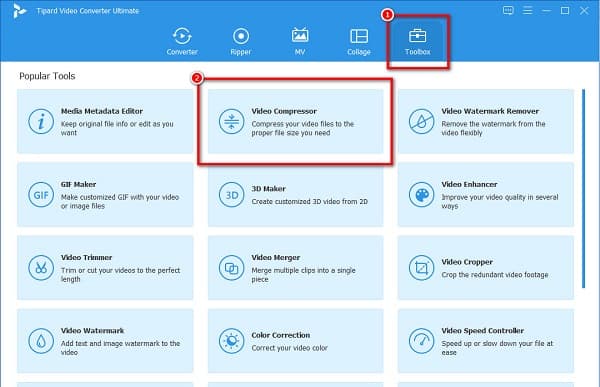
Stap 2En ga dan in de hoofdinterface van de software naar de Toolbox paneel en klik vervolgens op de Videocompressor kenmerk.
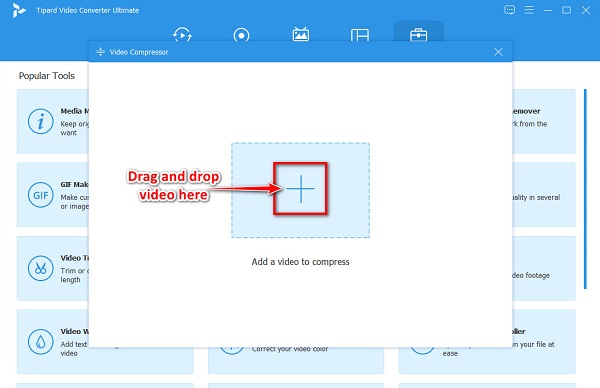
Stap 3Klik vervolgens op de meer (+) teken knop of slepen en neerzetten uw video van uw computerbestanden om het bestand te uploaden waarvan u het formaat wilt wijzigen.
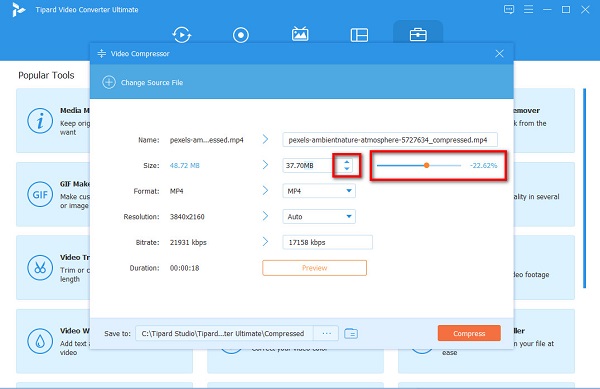
Stap 4Na het uploaden van uw video wordt u naar een nieuwe interface geleid. Je kunt nu de grootte van je video aanpassen door vasthouden en slepen de schuif of klik op de omhoog/omlaag knop.
Stap 5Klik ten slotte op de Voorbeschouwing om uw video te bekijken voordat u deze downloadt. Als u al tevreden bent met uw uitvoer, klikt u op de Comprimeren knop.
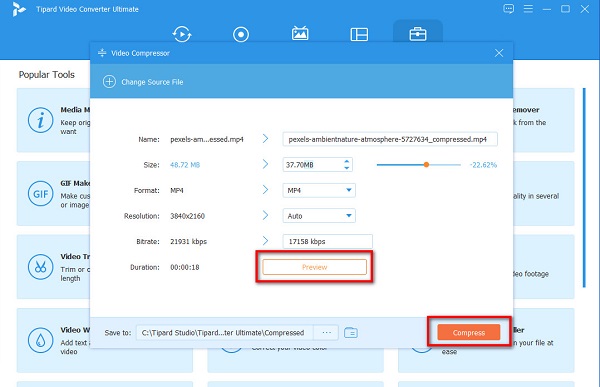
Wacht vervolgens een paar seconden om het comprimeren te voltooien en klik vervolgens op OK als het klaar is. U kunt uw video nu vinden in uw computermappen.
XMediaHercode
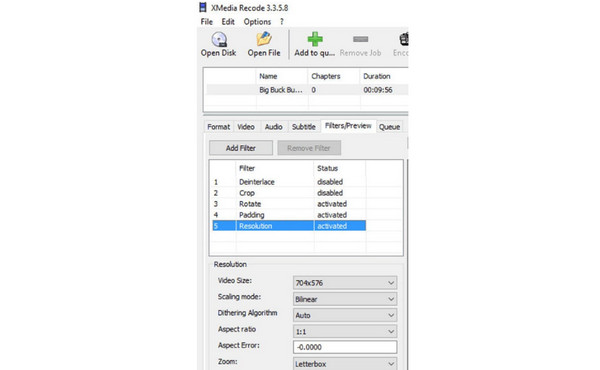
XMediaHercode was oorspronkelijk een video-omzetter; het heeft echter ook een functie voor het aanpassen van video's. Met deze offline video-resizer kun je: formaat van meerdere video's wijzigen tegelijkertijd. Daarnaast is het ook een gebruiksvriendelijke tool omdat het een intuïtieve gebruikersinterface heeft. Hoewel je het formaat van je video handmatig kunt wijzigen, heb je een optie om de beeldverhouding ervan te behouden.
Voors:
- 1. Hiermee kunt u een voorbeeld van uw video bekijken voordat u deze downloadt.
- 2. Het kan je video handmatig verkleinen.
- 3. Het heeft een gemakkelijk te navigeren knop.
nadelen:
- Het ondersteunt een aantal bestandsformaten.
OpenShot
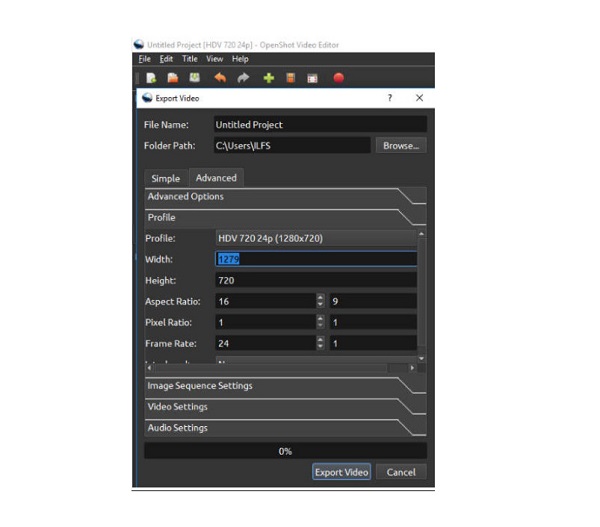
Een andere resizer voor videobestanden die u op uw pc kunt gebruiken, is: OpenShot. Openshot is een offline videoformaat dat u kunt downloaden op Windows en Mac. Bovendien ondersteunt het de meest standaard bestandsformaten, zoals MP4, AVI, MOV, MPEG, OGG, FLV en WEBM. En wanneer u uw video exporteert, verschijnt er een pop-upvenster waarin u de parameters van uw video kunt instellen. Ook is Openshot gratis en veilig te downloaden. Verder heeft het ook andere bewerkingsfuncties, waaronder het toevoegen van effecten, geanimeerde overgangen, ondertitels, het bijsnijden van video's, enz.
Voors:
- 1. Het heeft een gebruiksvriendelijke interface.
- 2. Hiermee kunt u de pixelverhouding van uw video instellen.
- 3. Downloadbaar op alle mediaplatforms, inclusief Windows, Mac en Linux.
nadelen:
- Het ondersteunt niet veel bestandsformaten.
Easy Video Maker
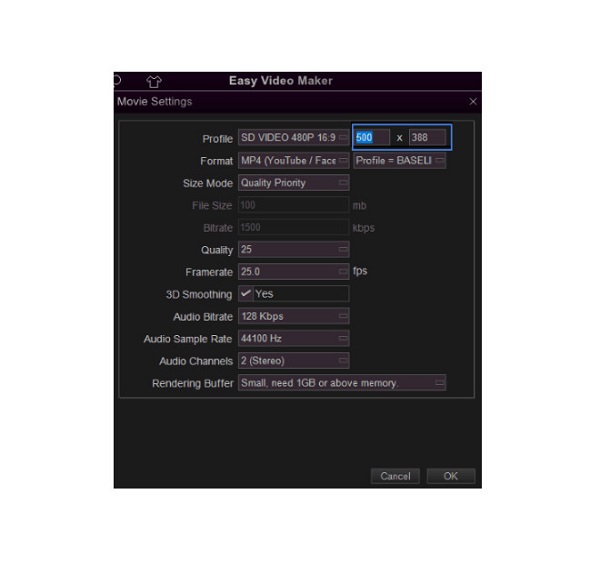
Easy Video Maker is een beroemde gratis video-resizer die u op uw Windows-pc kunt downloaden. Deze video-resizer ondersteunt veel bestandsindelingen, zoals AVI, MOV, MPEG, OGG, FLV en meer. Bovendien heeft het een snel en eenvoudig exportproces, waardoor u veel tijd bespaart. Het bevat ook andere bewerkingsfuncties, zoals trimmen, knippen, splitsen, converteren, ondertitels toevoegen, muziek toevoegen aan video's, en meer. Verder kun je ook de beeldverhouding voor je video kiezen. U kunt kiezen tussen 21:9, 16:9: en 4:3. Bovendien kunt u de framesnelheid, het formaat en de formaatmodus van uw video aanpassen.
Voors:
- 1. Het ondersteunt de meest standaard bestandsformaten met hoge resoluties.
- 2. Het heeft gemakkelijk te navigeren toetsen.
- 3. Hiermee kunt u uw video's eenvoudig exporteren en importeren.
nadelen:
- Alleen beschikbaar op Windows-apparaten.
Deel 2. 2 meest verbazingwekkende online video-resizers
Er zijn talloze online video-resizers die u op internet kunt openen. Als je geen video-resizer wilt downloaden, kun je deze meest verbazingwekkende online video-resizers gebruiken. Lees dit deel voortdurend om de twee beste online video-resizers te kennen.
Kapwing
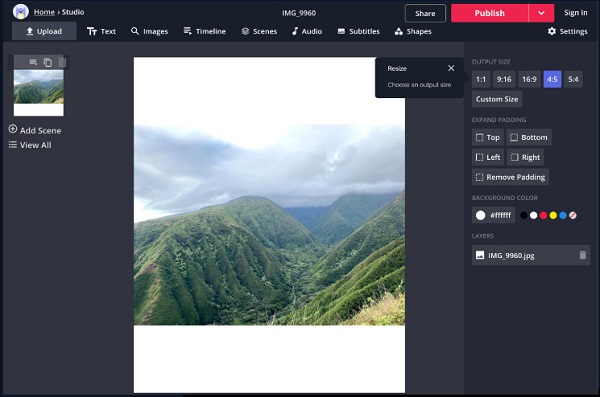
Kapwing video resizer is een online softwaretoepassing waar veel beginnende gebruikers dol op zijn. Deze online tool is beginnersvriendelijk omdat het een duidelijke gebruikersinterface heeft. Bovendien heeft Kapwing veel bewerkingstools die je kunt gebruiken om je video te verbeteren. En als je video's uit je Google Drive of Google Foto's wilt importeren, kun je dat met Kapwing doen. Bovendien kunt u hiermee de dekking, helderheid, contrast, verzadiging en vervaging van uw video aanpassen. Ook kunt u uw video's eenvoudig exporteren naar verschillende sociale mediaplatforms wanneer u Kapwing gebruikt.
Voors:
- 1. Het is gemakkelijk te gebruiken.
- 2. Hiermee kunt u audio aan uw video toevoegen.
- 3. Het is gratis te gebruiken.
- 4. Toegankelijk in alle webbrowsers, inclusief Google, Firefox en Safari.
nadelen:
- Het is een internetafhankelijke tool.
Clideo
Clideo is een andere online video-resizer die u in bijna alle webbrowsers kunt openen. Met deze online tool kun je je video aanpassen aan de exacte breedte en hoogte van je video. Bovendien kunt u ook de beeldverhouding kiezen die u wenst. U hoeft zich ook geen zorgen te maken over uw bestandsformaat, omdat het de meest voorkomende formaten ondersteunt, zoals MP4, AVI, MKV, MOV, FLV, enz. Bovendien kunt u het uitvoerformaat van uw video kiezen.
Voors:
- 1. Het heeft een eenvoudige gebruikersinterface.
- 2. Hiermee kunt u uw video's exporteren naar verschillende sociale-mediaplatforms.
- 3. Het is gratis toegankelijk in alle webbrowsers.
nadelen:
- Het heeft een langzaam uploadproces.
Deel 3. 2 Beste Video Resizer-apps op telefoon
Als je een smartphone gebruikt en het formaat van een video wilt wijzigen, dan hebben wij de apps voor je. Dit deel presenteert je de meest uitstekende video-resizer-apps die je kunt proberen.
Resize Video
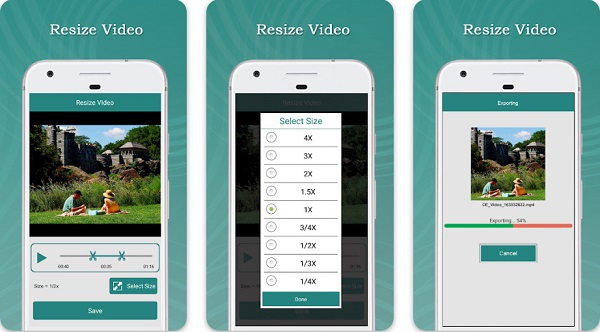
Resize Video is een van de beste video-resizer-apps die beschikbaar zijn op Android-telefoons. Deze app is gemakkelijk te gebruiken en 100% gratis te downloaden. Met de app Resize Video kun je elk videoformaat wijzigen, zoals 2X, 3X, 1/2X en 1/3X. Bovendien kun je met deze app je video inkorten. Het heeft ook een eenvoudige mogelijkheid om het formaat aan te passen en de functie voor bijsnijden en bijsnijden. Bovendien kunt u uw output delen met sociale mediaplatforms, waaronder Facebook, Instagram en meer.
Voors:
- 1. Je kunt het gratis downloaden.
- 2. Het geeft je toestemming om muziek aan je video toe te voegen.
- 3. Het kan je video opslaan en verwijderen via de app.
nadelen:
- 1. Wanneer je het formaat van je video wijzigt, heeft dit soms invloed op de kwaliteit ervan.
- 2. Het heeft bugproblemen die moeten worden opgelost.
Video Dieter 2
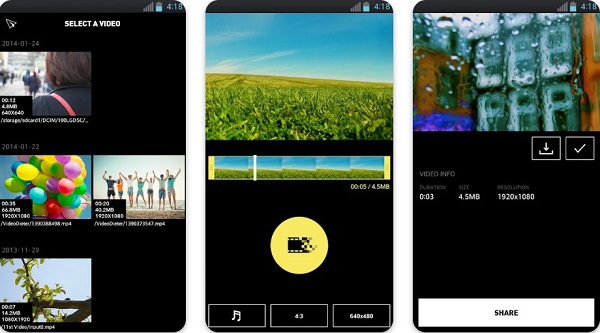
Video Dieter 2 is ook een van de beste video-resizers voor je telefoon. Als je een video hebt maar niet genoeg opslagruimte op je telefoon hebt, dan helpt Video Dieter 2 je daarbij. Daarnaast kun je je video delen op WhatsApp, Facebook en Telegram. Ook is deze app eenvoudig te gebruiken, waardoor het een gebruiksvriendelijke app is.
Voors:
- 1. Het is gratis en veilig om te downloaden.
- 2. Hiermee kunt u de resolutie en kwaliteit van uw video aanpassen.
- 3. Het heeft een functie waarmee je een video kunt vertragen en time-lapsen.
nadelen:
- Het heeft beperkte opties om de naam van uw bestand te wijzigen.
Deel 4. Veelgestelde vragen over de beste video-resizers
Kan ik het formaat van een video wijzigen zonder kwaliteitsverlies?
Er zijn enkele methoden om het formaat van een video zonder verlies te wijzigen. Een daarvan is om je video korter te maken door de lengte in te korten. Je kunt ook de audio van je video verwijderen om het formaat kleiner te maken.
Betekent een groter videoformaat een betere kwaliteit?
Hoe hoger de videoresolutie, hoe scherper en beter uw videoweergave is. Een video met HD-resolutie heeft bijvoorbeeld meestal meer dan 720p in hoogte.
Verandert bitrate de bestandsgrootte?
Hogere bitrates betekenen een hogere videokwaliteit en maken uw bestandsgrootte groter. Dus als u de bitsnelheid van uw video verlaagt, wordt ook de bestandsgrootte van uw video kleiner.
Conclusie
Alle video-resizers hierboven weergegeven, kan u helpen uw videoformaat te verkleinen. Maar het laat duidelijk zien dat Tipard Video Converter Ultimate is de meest aanbevolen onder hen. Dus, als je deze ultieme tool wilt downloaden, klik dan op deze link.

 Klik hier om deel te nemen aan de discussie en uw opmerkingen te delen
