

- Deel 1. Wat is de beste software voor videobewerking?
- Deel 2. Beste video-editors voor 4K-verwerking en AI-upscaling
- Deel 3. De beste video-editors voor YouTube, Instagram en TikTok.
- Deel 4. De beste, gebruiksvriendelijke video-editors voor beginners
- Deel 5. Beste gratis online video-editors
- Deel 6. Vergelijking van videobewerkingssoftware
- Deel 7. Veelgestelde vragen over de video-editor
Key Takeaways
- De beste video-editor hangt af van je behoeften, je vaardigheidsniveau en het type project waaraan je werkt. Sommige tools zijn heel eenvoudig te gebruiken. Andere zijn gemaakt voor geavanceerde bewerking en 4K-videobewerking.
- Tipard Video Converter Ultimate Het apparaat onderscheidt zich door 4K- tot 8K-verwerking, AI-upscaling en snelle GPU-prestaties, waardoor het aanbevolen wordt voor videobewerking met hoge resolutie.
- Gratis online tools zoals Canva, Kapwing en VEED zijn het meest geschikt voor snelle bewerking van content voor sociale media, terwijl desktopprogramma's zoals DaVinci Resolve en Premiere Pro professionele controle bieden.
- De meeste videobewerkingsprogramma's verschillen in functies, snelheid en beperkingen. Door de juiste te kiezen, kun je sneller, gemakkelijker en met een betere uiteindelijke videokwaliteit bewerken.
A video-editor Een goede video-editor is onmisbaar als je ruwe beelden wilt omzetten in heldere en aantrekkelijke video's. Het helpt je bij het knippen, bijsnijden, toevoegen van effecten en het verbeteren van de uitstraling van je content. Van eenvoudige schoolprojecten tot berichten op sociale media, een goede video-editor maakt alles een stuk makkelijker.
Met zoveel opties op de markt kan het lastig zijn om te bepalen welke video-editor het meest geschikt is voor verschillende taken. Dat begrijpen we. Daarom helpen we je graag verder door uit te zoeken welke video-editor het beste bij je past.
Dit artikel is een gedetailleerde recensie, dus zorg ervoor dat u elk onderdeel zorgvuldig doorneemt en geen belangrijke details over het hoofd ziet.

- Deel 1. Wat is de beste software voor videobewerking?
- Deel 2. Beste video-editors voor 4K-verwerking en AI-upscaling
- Deel 3. De beste video-editors voor YouTube, Instagram en TikTok.
- Deel 4. De beste, gebruiksvriendelijke video-editors voor beginners
- Deel 5. Beste gratis online video-editors
- Deel 6. Vergelijking van videobewerkingssoftware
- Deel 7. Veelgestelde vragen over de video-editor
Deel 1. Wat is de beste software voor videobewerking?
De beste video-editors hebben niet alleen veel tools. Het gaat erom hoe gebruiksvriendelijk en goed ze werken. Een goede video-editor moet je helpen om zonder stress schone en kwalitatief hoogwaardige video's te maken. Hij moet HD- en 4K-video ondersteunen en soepel draaien, zelfs bij het bewerken van grote bestanden. Een eenvoudig ontwerp en handige tools zijn ook erg belangrijk.
Een goede video-editor presteert doorgaans snel. Hij mag niet haperen tijdens het bewerken. Hij moet veel videoformaten ondersteunen. Ook moet de beeldkwaliteit na het exporteren behouden blijven. Handige tools zoals bijsnijden, effecten, overgangen en AI-functies zijn eveneens belangrijk. Deze maken bewerken sneller en gemakkelijker, zelfs voor beginners.
Hoe we de videobewerkingssoftware hebben getest
We hanteerden dezelfde basisnormen voor alle videobewerkingsprogramma's. Dat maakt de vergelijking eerlijk en overzichtelijk.
- Gebruiksgemak: We hebben onderzocht hoe gebruiksvriendelijk de video-editor is voor beginners.
- Prestaties en soepele montage: We hebben getest hoe soepel het werkt tijdens het bewerken van video's.
- Exportkwaliteit: We hebben de exportkwaliteit gecontroleerd voor zowel high-definition als 4K-uitvoer.
- Exportsnelheid: We hebben gemeten hoe snel het bestanden rendert en exporteert.
- AI-tools en slimme functies: We hebben AI-tools getest zoals automatische ondertiteling, beeldverbetering en slimme bewerking.
- Platformcompatibiliteit: We hebben de platformondersteuning gecontroleerd, zoals Windows, Mac, web en mobiel.
Deze factoren helpen bepalen welke video-editors eenvoudig, stabiel en geschikt zijn voor echt bewerkingswerk. Hieronder vind je een overzicht van elke video-editor, ingedeeld naar het doel waarvoor ze het meest geschikt zijn.
Deel 2. Beste video-editors voor 4K-verwerking en AI-upscaling
1. Tipard Video Converter Ultimate
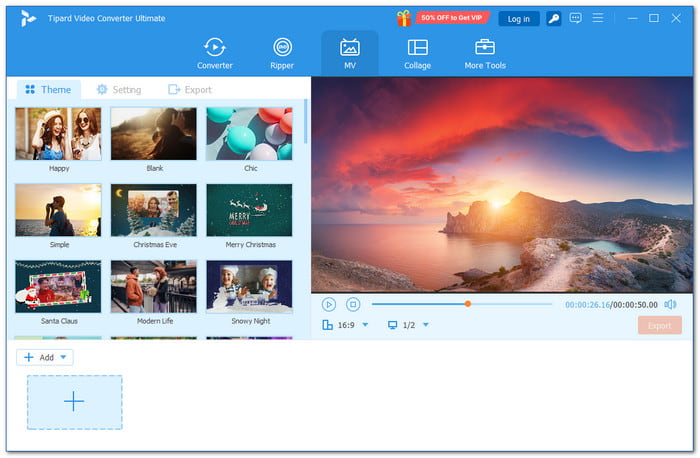
Beste voor: Snelle 4K- en 8K-videoverwerking, AI-video-upscaling en stijlvolle videobewerking voor sociale media.
De beste video-editors voor 4K-verwerking en AI-upscaling moeten scherpe video's aankunnen zonder de prestaties te vertragen. Tipard Video Converter Ultimate Dat doet het uitstekend. Het maakt gebruik van volledige GPU-acceleratie voor sneller decoderen, bewerken en transcoderen.
Het ondersteunt ook AI-upscaling om onscherpe of slecht gedefinieerde clips te verbeteren. Je kunt bovendien heldere 4K-, 5K- en zelfs 8K-video's met een vloeiende kwaliteit produceren. Wil je ook trendy video's voor sociale media maken? Met de MV- en collagetools creëer je snel en eenvoudig opvallende bewerkingen.
Platform: Windows en Mac.
Belangrijkste kenmerken:
- 51 ingebouwde videothema's.
- 42 filters met basiseffectregeling.
- 45 collage-indelingen met verschillende schermstijlen.
- Meerdere beeldverhoudingsopties voor elk platform.
- Voeg onbeperkt foto's en videofragmenten toe.
- Ondersteunt het bewerken van vele videoformaten.
- Voeg eenvoudig tekst- of afbeeldingswatermerken toe.
- Importeer achtergrondmuziek met volumeregeling.
- De gratis versie heeft beperkingen voor het uploaden van bestanden.
Testresultaat:
- Gebruiksgemak: Gemakkelijk voor beginners.
- Prestaties en soepele montage: Zeer vloeiend; maakt gebruik van GPU-acceleratie.
- Exportkwaliteit: Zeer hoog: ondersteunt uitvoer tot 8K.
- Exportsnelheid: Snel dankzij hardwareversnelling.
2. DaVinci Los op
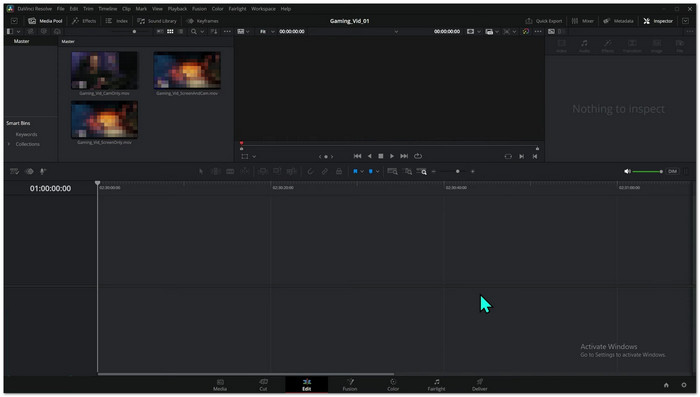
Beste voor: Professionele filmbewerking, geavanceerde kleurcorrectie en 4K- of HDR-videoproductie.
Kracht en precisie komen samen in één compleet bewerkingssysteem, speciaal ontworpen voor hoogwaardig werk. DaVinci Resolve Video Editor combineert montage, kleurcorrectie, visuele effecten, motion graphics en audionabewerking in één programma. Het wordt gebruikt in film- en tv-producties.
Het ondersteunt geavanceerde HDR-workflows en diepgaande kleurwetenschap voor heldere 4K-resultaten. AI-tools helpen bij slim zoeken, gezichtsaanpassingen en opschaling. Het is een krachtige tool voor gebruikers die output van studiokwaliteit willen zonder tussen verschillende apps te hoeven wisselen.
Platform: Windows, Mac en Linux.
Belangrijkste kenmerken:
- AI-neurale engine voor slimme bewerkingstools.
- Geavanceerde kleurcorrectie met HDR-ondersteuning.
- Ingebouwde tools voor visuele effecten en audionabewerking.
- Montageapparatuur van Hollywood-kwaliteit.
- Er is een gratis versie beschikbaar.
- Moeilijk voor beginners.
- Vereist krachtige computerprestaties.
Testresultaat:
- Gebruiksgemak: Moeilijk voor beginners.
- Prestaties en soepele montage: Zwaar, maar stabiel op krachtige computers.
- Exportkwaliteit: Kwaliteit op bioscoopniveau.
- Exportsnelheid: Dat hangt af van de hardware.
3. Première Pro
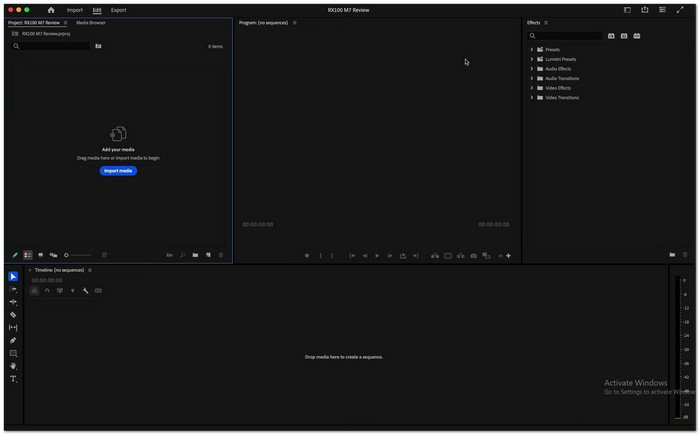
Beste voor: YouTube-video's, montage van commercials en het maken van professionele 4K-content.
Een modern bewerkingsprogramma, speciaal ontwikkeld voor makers die snelheid en controle in één programma willen. Het ondersteunt frame-nauwkeurige bewerking, gelaagde audio en cinematische kleurcorrectietools. AI helpt bij taken zoals automatisch bewerken, zoeken en spraakcorrectie.
Daarnaast biedt deze Adobe Video Editor generatieve tools voor het verlengen van clips en het repareren van ontbrekende frames. Premiere Pro is ontwikkeld voor contentmakers die schone 4K-output en een snelle workflow willen voor sociale media of professionele projecten.
Platform: Windows en Mac.
Belangrijkste kenmerken:
- Door AI aangedreven bewerking en mediazoekfunctie.
- Geavanceerde kleurcorrectietools.
- Tekstbewerking en automatische transcriptie.
- Industriestandaardprogramma.
- Krachtige AI-functies voor snelheid.
- Abonnement vereist.
- Intensief systeemgebruik.
Testresultaat:
- Gebruiksgemak: Gemiddeld tot hard.
- Prestaties en soepele montage: Soepel met een krachtige GPU.
- Exportkwaliteit: Professionele kwaliteit.
- Exportsnelheid: Snel dankzij hardwareversnelling.
Deel 3. De beste video-editors voor YouTube, Instagram en TikTok
1.CapCut
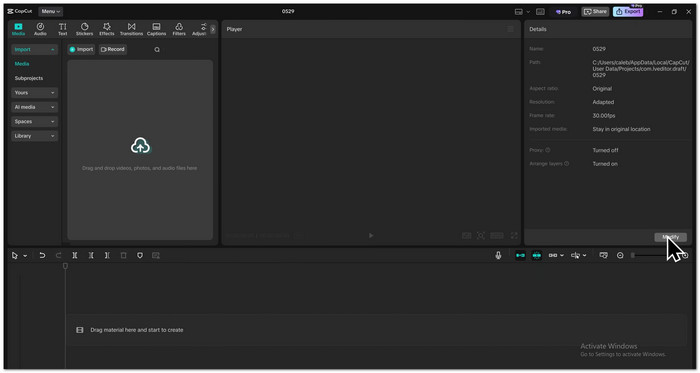
Beste voor: Snelle, op AI gebaseerde bewerking en effecten voor YouTube Shorts, Instagram Reels en TikTok.
CapCut Video Editor is ontwikkeld voor snelle en creatieve korte video's. Het biedt een soepele bewerkingservaring met krachtige AI-tools die helpen om simpele ideeën om te zetten in opvallende clips. Gebruikers kunnen toevoegen videofilters, pas effecten, keyframes en automatische ondertiteling aan met een paar klikken.
Het biedt ook ondersteuning voor slimme kleurgereedschappen en automatische aanpassingen voor betere visuals. Bovendien maakt het goed verbinding met sociale platforms, waardoor exporteren en delen snel gaat. Het helpt makers content te creëren die er strak, modern en viraal uitziet.
Platform: Windows, Mac, web, iOS en Android.
Belangrijkste kenmerken:
- AI-script voor video en automatische ondertiteling.
- Enorme effecten, filters en sjablonen.
- Keyframes en slimme kleuraanpassingstools.
- Zeer eenvoudig in gebruik.
- Krachtige AI-tools voor contentcreatie.
- Beperkte geavanceerde professionele bedieningsmogelijkheden.
- Voor sommige functies is een internetverbinding nodig.
Testresultaat:
- Gebruiksgemak: Erg makkelijk.
- Prestaties en soepele montage: Vloeiend voor korte video's.
- Exportkwaliteit: Ondersteuning tot 4K.
- Exportsnelheid: Snel.
2. VN Video-editor
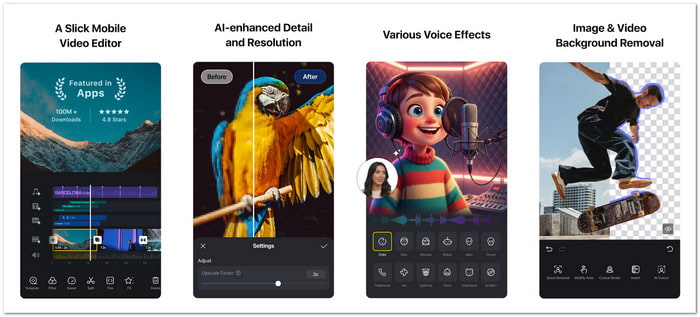
Beste voor: Strakke vlog-bewerkingen, muziekvideo's en content voor sociale media met gedetailleerde maar eenvoudige bediening.
VN Video Editor is een eenvoudige maar krachtige tool voor soepele videobewerking op zowel mobiele apparaten als desktops. Het biedt een overzichtelijke tijdlijn waarmee gebruikers clips nauwkeurig kunnen knippen, bijsnijden en bewerken. Keyframe-animatie, beat-gebaseerde bewerking voor muziekvideo's en multi-track bewerking worden allemaal ondersteund.
Het programma biedt ook snelheidsregelaars, overgangen en filters om video's aantrekkelijker te maken. Je kunt video's exporteren in een kwaliteit tot 4K. Het helpt gebruikers professioneel ogende video's te maken, terwijl bewerken eenvoudig en gemakkelijk blijft voor beginners.
Platform: Windows, Mac, iOS en Android.
Belangrijkste kenmerken:
- Bewerken van meerdere sporen in de tijdlijn.
- Keyframe-animatie- en snelheidscurve-tools.
- 4K-export zonder watermerk.
- Gratis en zonder watermerk.
- Vloeiende en gebruiksvriendelijke interface.
- Minder geavanceerde AI-tools.
- Beperkt aantal ingebouwde sjablonen.
Testresultaat:
- Gebruiksgemak: Easy.
- Prestaties en soepele montage: Werkt prima voor eenvoudige bewerkingen.
- Exportkwaliteit: Goede ondersteuning voor high-definition en 4K.
- Exportsnelheid: Snel op mobiel.
3. Kdenlive
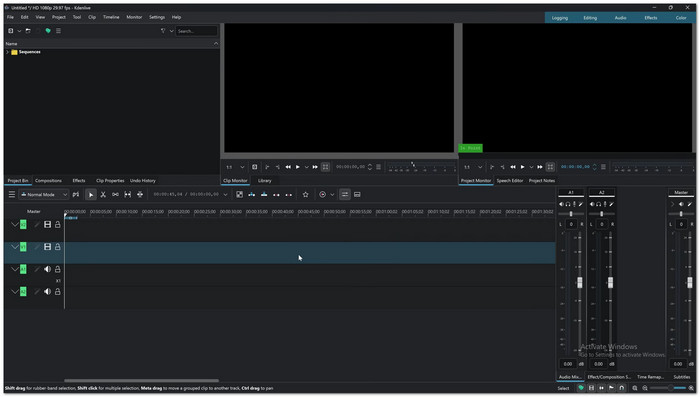
Beste voor: Geavanceerde desktopbewerking, 4K-projecten en gebruikers die een gratis professionele editor willen.
Kdenlive Video Editor is een gratis en open-source tool voor flexibele en gedetailleerde videobewerking. Het biedt de mogelijkheid om met meerdere tijdlijnen clips te knippen, rangschikken en stapelen met volledige controle. Daarnaast beschikt het over overgangen, effecten en proxy-bewerking om 4K-video's soepeler te laten afspelen tijdens het bewerken.
Het biedt ook de mogelijkheid tot kleurcorrectie en audiomixing binnen dezelfde werkruimte. Deze tool biedt krachtige bewerkingsmogelijkheden zonder hoge kosten. Daardoor is het een uitstekende keuze voor gebruikers die volledige controle over hun videoprojecten willen.
Platform: Windows, Mac en Linux.
Belangrijkste kenmerken:
- Multitrack-tijdlijn met proxy-bewerking.
- Ingebouwde effecten en overgangen.
- Hulpmiddelen voor kleurcorrectie en audiomixing.
- Volledig gratis en open source.
- Krachtige bewerkingsfuncties voor 4K.
- Steilere leercurve.
- De interface voelt minder modern aan.
Testresultaat:
- Gebruiksgemak: Geschikt voor beginners. Gemiddelde moeilijkheidsgraad.
- Prestaties en soepele montage: Stabiel, maar het hangt af van het systeem.
- Exportkwaliteit: Goed.
- Exportsnelheid: Gemiddelde.
Deel 4. De beste, gebruiksvriendelijke video-editors voor beginners
1. iMovie
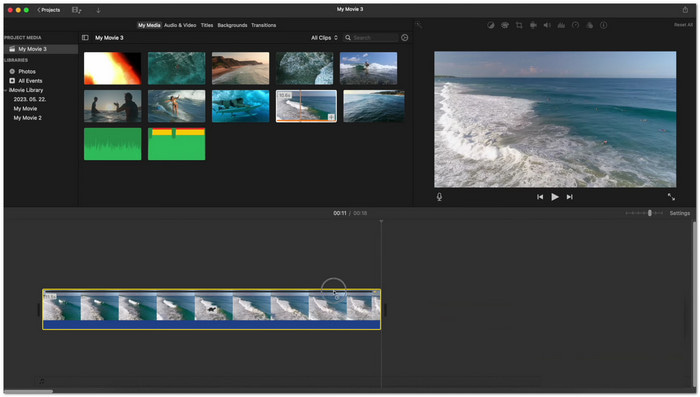
Beste voor: Maak eenvoudige video's in filmstijl met behulp van kant-en-klare sjablonen en ingebouwde effecten op Apple-apparaten.
Eenvoudig video's bewerken voelt makkelijk aan met een tool die speciaal is ontworpen voor heldere en eenvoudige verhalen vertellen op Apple-apparaten. iMovie Video Editor helpt je clips om te zetten in vloeiende video's met muziek, titels en meer. video-overgangen in slechts een paar stappen.
Je kunt gebruikmaken van kant-en-klare sjablonen die je verhaal sturen en je helpen scènes overzichtelijk te ordenen. Het programma ondersteunt ook filmische effecten, filters en zelfs green screen-bewerking voor nog creatievere resultaten.
Platform: Beschikbaar voor Apple-systemen.
Belangrijkste kenmerken:
- Magic Movie is een automatisch bewerkingsprogramma.
- Storyboards als leidraad bij het maken van video's.
- 4K-video-ondersteuning voor export van hoge kwaliteit.
- Gratis op Apple-apparaten.
- Vlotte ondersteuning van het Apple-ecosysteem.
- Beperkte geavanceerde bewerkingsmogelijkheden.
- Minder professionele plugins.
Testresultaat:
- Gebruiksgemak: Erg makkelijk.
- Prestaties en soepele montage: Werkt zeer soepel op Apple-apparaten.
- Exportkwaliteit: Geschikt voor resoluties tot 4K.
- Exportsnelheid: Snel op Mac- en iOS-systemen.
2. ClipChamp
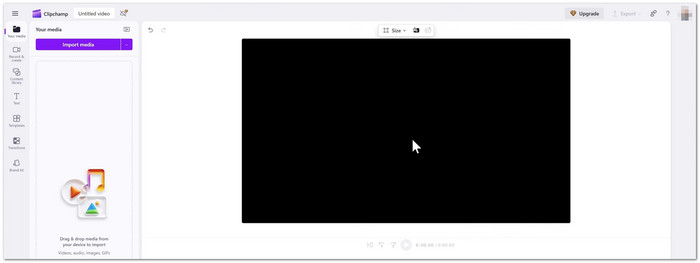
Beste voor: Maak snel online video's met AI-tools en zonder software-installatie.
Het maken van video's in een browser wordt eenvoudig met een editor die gebruikmaakt van slimme tools en automatisering. Met ClipChamp Video Editor kun je video's opnemen, bewerken en exporteren zonder een zwaar programma of ingewikkelde installatie.
Je kunt voice-overs, ondertitels en stockvideo's toevoegen om je project sneller en beter te maken. Het beschikt ook over AI-tools die audio corrigeren en ondertitels in verschillende talen genereren. Daardoor is het ideaal voor video's op sociale media, presentaties en eenvoudige marketingcontent.
Platform: Webbrowser en Windows.
Belangrijkste kenmerken:
- Hulpmiddelen voor scherm- en webcamopname.
- Toegang tot de stockmediabibliotheek.
- Hulpmiddelen voor het opschonen en verbeteren van audio.
- Werkt direct in de browser.
- Handige AI-bewerkingstools.
- Beperkte offline bewerkingsmogelijkheden.
- Voor sommige functies is een abonnement vereist.
Testresultaat:
- Gebruiksgemak: Easy.
- Prestaties en soepele montage: Dat hangt af van de internetsnelheid.
- Exportkwaliteit: Gratis tot 1080p.
- Exportsnelheid: Snel voor eenvoudige bewerkingen.
3. OpenShot
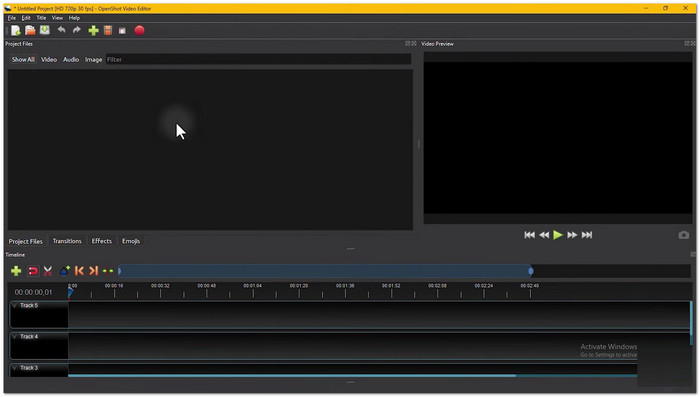
Beste voor: Ideaal voor flexibele desktopbewerking met onbeperkte sporen en gratis open-source tools.
Gratis videobewerking wordt flexibeler met een tool die op veel apparaten en systemen werkt. OpenShot Video Editor biedt een eenvoudige manier om clips te knippen, effecten toe te voegen en complete videoprojecten te maken.
Je kunt veel sporen, animaties en audiogolfvormen gebruiken voor gedetailleerdere bewerkingen. Het bevat ook titels, 3D-effecten en slow motion-tools voor meer creatieve controle. Het is gemaakt voor beginners die gratis krachtige bewerkingstools willen.
Platform: Windows, Mac en Linux.
Belangrijkste kenmerken:
- Onbeperkt aantal video- en audiotracks.
- Video-effecten en kleuraanpassingen.
- Titel- en 3D-teksteditor.
- Volledig gratis en open source.
- Krachtige bewerkingsmogelijkheden voor beginners.
- De interface oogt verouderd.
- Het kan langer duren om grote projecten af te ronden.
Testresultaat:
- Gebruiksgemak: Eenvoudig en gemakkelijk te gebruiken.
- Prestaties en soepele montage: Kan vertraging oplopen bij zware projecten.
- Exportkwaliteit: Geschikt voor eenvoudige bewerkingen.
- Exportsnelheid: Traag bij grote bestanden.
Deel 5. De beste gratis online video-editors
1. Canvas
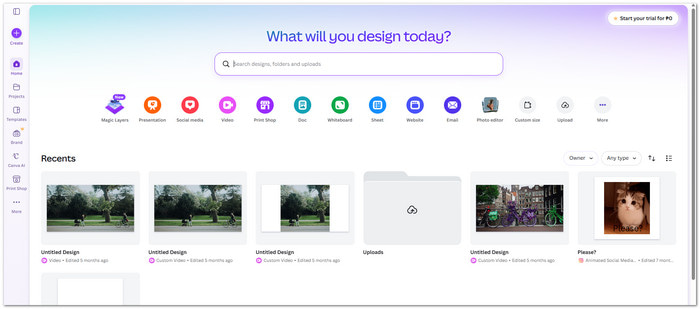
Beste voor: Eenvoudig video's maken voor sociale media, kant-en-klare sjablonen en snel video's maken met AI en simpele drag-and-drop-bewerking.
Met Canva Video Editor voelt bewerken licht en eenvoudig aan. Je sleept gewoon clips, afbeeldingen en tekst. Alles staat overzichtelijk op een tijdlijn.
Het biedt ook AI-ondersteuning voor bewerkingen, bijschriften en zelfs het genereren van video's. Je kunt foto's eenvoudig omzetten in bewegende beelden. Het biedt ook kant-en-klare sjablonen die je stap voor stap begeleiden. Je hebt geen bewerkingsvaardigheden nodig.
Platform: Draait direct in de browser.
Belangrijkste kenmerken:
- AI-videogeneratoren.
- Automatische ondertiteling en teksttools.
- Archiefvideo's en mediabibliotheek.
- Krachtige AI-tools voor snelle bewerkingen.
- Grote sjabloonbibliotheek.
- Voor sommige functies is een betaald abonnement vereist.
- Grote bestanden kunnen soms vertraging veroorzaken.
Testresultaat:
- Gebruiksgemak: Erg makkelijk.
- Prestaties en soepele montage: Werkt soepel in de browser.
- Exportkwaliteit: Goed voor sociale media.
- Exportsnelheid: Snel online.
2. Capwing
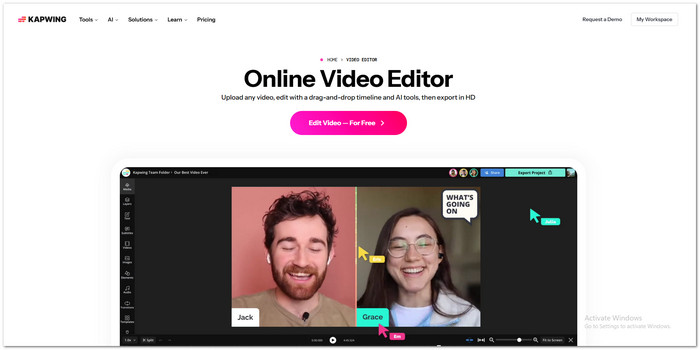
Beste voor: Online bewerken, teamprojecten en het snel maken van video's voor sociale media.
Je uploadt een video en kunt meteen beginnen met bewerken met Kapwing Video Editor. Het programma biedt slimme AI-tools voor ondertiteling, formaatwijziging en het knippen van fragmenten. Je kunt ook één video opsplitsen in meerdere korte fragmenten voor verschillende platforms.
Teamwork is sterk. Mensen kunnen in realtime samen video's bewerken. Het is ontworpen voor snelle contentcreatie met minder werk en meer geautomatiseerde tools.
Platform: Online toegankelijk.
Belangrijkste kenmerken:
- AI-ondertitelgenerator.
- Automatisch hergebruiken van videoclips.
- Ondersteuning voor exporteren naar meerdere formaten.
- Krachtige AI-automatiseringstools.
- Eenvoudige samenwerking in teamverband.
- De gratis versie heeft beperkingen.
- Het internet is altijd nodig.
Testresultaat:
- Gebruiksgemak: Easy.
- Prestaties en soepele montage: Dat hangt af van de internetverbinding.
- Exportkwaliteit: Prima, maar het gratis abonnement heeft beperkingen.
- Exportsnelheid: Snel, geschikt voor korte video's.
3.VEED
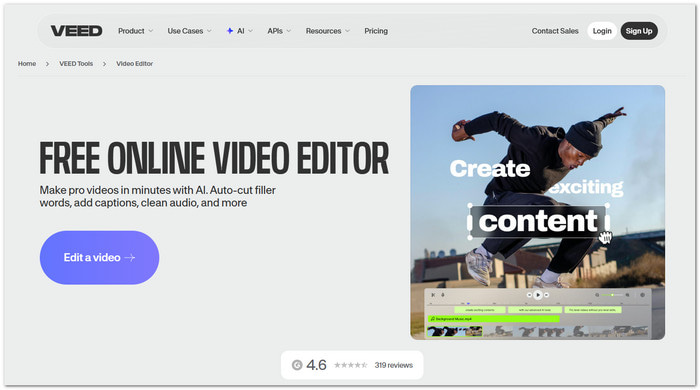
Beste voor: Snel bewerken, ondertitelen en online video's maken met behulp van AI.
Deze online video-editor voelt aan als een slimme videostudio in je browser. Je kunt clips uploaden en ze snel bewerken. Het verwijdert overbodige woorden, zuivert audio en voegt automatisch ondertitels toe. Bovendien ondersteunt het AI-tools zoals tekst-naar-video en stemklonen. Tijdsbesparing staat centraal. Video's kunnen zonder ingewikkelde stappen worden afgewerkt voor gebruik op sociale media of in het bedrijfsleven.
Platform: Online beschikbaar, bijvoorbeeld via Google.
Belangrijkste kenmerken:
- Automatische ondertiteling en vertaling.
- AI-tools voor het opschonen van audio.
- Hulpmiddel voor het verwijderen van achtergronden.
- Zeer snelle AI-bewerkingsprogramma's.
- Zeer nauwkeurige ondertiteling.
- Vrij exportverkeer kan aan beperkingen onderhevig zijn.
- Sommige tools moeten worden geüpgraded.
Testresultaat:
- Gebruiksgemak: Erg makkelijk.
- Prestaties en soepele montage: Vlotte bewerking in de browser.
- Exportkwaliteit: Gratis tot 1080p.
- Exportsnelheid: Snel voor standaardvideo's.
Deel 6. Vergelijking van de videobewerkingssoftware
| 12 beste video-editors | Makkelijk te gebruiken | Target gebruikers | Abonnement | Exportlimieten | Toonaangevende AI & Opvallende Functies |
|---|---|---|---|---|---|
| Tipard Video Converter Ultimate | ★ ★ ★ ★ ★ | Beginners en professionals. | Er is een gratis versie beschikbaar, een betaalde versie begint bij $18.00. | Geen strikte exportbeperking. | Verhoog de resolutie, verwijder ruis, stabiliseer de video en optimaliseer de basiseffecten. |
| DaVinci oplossen | ★ ★ ★ ☆ ☆ | Professionele redacteuren. | Gratis versie beschikbaar, Studio voor een eenmalige vergoeding van $295. | Geen watermerk; volledige export. | AI-kleurtools, Fusion VFX en Fairlight-audio. |
| Premiere Pro | ★ ★ ★ ☆ ☆ | Professionele redacteuren. | Ongeveer $22.99 per maand. | Geen exportlimiet. | Adobe Sensei AI, automatische herkadering en spraaktools. |
| dop gesneden | ★ ★ ★ ★ ★ | Makers van content voor sociale media. | Gratis versie beschikbaar, Pro-abonnementen vanaf $9.99 per maand. | In de meeste exportbestanden is geen watermerk aanwezig. | Automatische ondertiteling, AI-effecten en sjablonen. |
| VN Video-editor | ★ ★ ★ ★ ☆ | Beginners en vloggers. | Gratis te gebruiken. | Standaardexport zonder watermerk. | Eenvoudige AI-uitsnijdingen, sjablonen en filters. |
| Kdenlive | ★ ★ ★ ☆ ☆ | Semi-professionele gebruikers. | Gratis en open-source. | Geen exportbeperkingen. | Multitrack-bewerking en keyframe-tools. |
| iMovie | ★ ★ ★ ★ ★ | Geschikt voor beginners. | Gratis te gebruiken. | Geen grote beperkingen. | Ondersteuning voor storyboards, Magic Movie en de filmmodus. |
| ClipChamp | ★ ★ ★ ★ ★ | Geschikt voor hobbyisten. | Gratis versie beschikbaar, Premium via Microsoft 365. | Er zijn enkele beperkingen aan het gratis abonnement. | AI-ondertiteling, schermopname en stockfotobibliotheek. |
| OpenShot | ★ ★ ★ ★ ★ | Geschikt voor beginners. | Gratis en open-source. | Geen exportbeperkingen. | Eenvoudige tijdlijn, keyframes en effecten. |
| Canva | ★ ★ ★ ★ ★ | Ontwerpers en makers. | Gratis te gebruiken. | Enkele exportbeperkingen voor premiumproducten. | AI-videotools, sjablonen en beeld-naar-video-conversie. |
| Kapwing | ★ ★ ★ ★ ★ | Contentmakers en teams. | Gratis te gebruiken. | Watermerk op het gratis abonnement. | AI-ondertiteling, clipmaker en vertaaltools. |
| ZIEN | ★ ★ ★ ★ ★ | Makers van content voor sociale media. | Gratis te gebruiken. | Watermerk in het gratis abonnement. | AI-ondertiteling, spraakfuncties, automatische bewerkingen en vertalingen. |
| Laat meer zienToon minder | |||||
Deel 7. Veelgestelde vragen over de video-editor
Wat zijn de 321 regels voor videobewerking?
De 321-regel is een veilige manier om je videobestanden te beschermen. Het houdt in dat je 3 kopieën van je gegevens bewaart. Je slaat ze op 2 verschillende locaties op. En 1 kopie bewaar je op een derde locatie. Dit helpt dataverlies te voorkomen als een apparaat kapot gaat of uitvalt.
Kan ik muziek en geluidseffecten toevoegen in videobewerkingsprogramma's?
Ja. De meeste videobewerkingsprogramma's bieden deze functie. Je kunt achtergrondmuziek, voice-overs en geluidseffecten toevoegen. Met tools zoals Tipard Video Converter Ultimate, iMovie, Canva, CapCut en VEED kun je eenvoudig audio naar je video slepen en toevoegen.
Wat is het verschil tussen gratis en betaalde video-editors?
Gratis videobewerkingsprogramma's hebben vaak beperkingen. Sommige voegen watermerken toe aan geëxporteerde video's. Andere beperken de exportkwaliteit of verwijderen geavanceerde tools. Betaalde videobewerkingsprogramma's bieden volledige toegang. Ze maken exporteren in hogere kwaliteit, snellere verwerking en meer geavanceerde functies mogelijk, zoals volledige AI-tools en premium effecten.
Conclusie
Je hebt nu veel keuzemogelijkheden, van de beste gratis video-editor naar de machtige betaalde krachten. Om verwarring te voorkomen, denk goed na over wat je werkelijk nodig hebt.
Wil je makkelijk bewerken, kies dan voor tools met een eenvoudig ontwerp. Wil je sterke resultaten, kies dan voor tools met geavanceerde functies en AI-ondersteuning. En wil je 4K-video's of professioneel werk, ga dan voor krachtigere bewerkingsprogramma's.
Indrukwekkend, Tipard Video Converter Ultimate Het biedt al die mogelijkheden. Zorg er dus voor dat je een video-editor kiest waarmee je de video kunt maken die je al in gedachten hebt.

Alles-in-één videotoolbox: converteer, bewerk, schaal op, verbeter en comprimeer je video's eenvoudig.
100% schoon en veilig
100% schoon en veilig

Meer lezen

Over de auteur


 Tipard Video Converter Ultimate