

Eenvoudige stappen voor het gebruik van HandBrak om de bestandsgrootte te verkleinen
HandBrake is een freeware applicatie die je kunt gebruiken om video's te converteren. Deze tool is populair bij veel gebruikers omdat je met deze tool eenvoudig video's kunt converteren. Maar wist je dat? HandBrake is niet alleen voor videoconversie. Je kunt ook video's comprimeren met deze geweldige tool. Daarnaast is HandBrake een app die je gratis kunt downloaden op je Windows- of Mac-apparaat. Ook gebruiken veel beginners deze app omdat deze gebruiksvriendelijk is; de gebruiksvriendelijke interface zal ook gemakkelijk voor u zijn om te gebruiken. En als je wilt leren hoe je video's kunt comprimeren met HandBrake, kun je dit bericht beter afmaken. Hieronder leert u hoe u HandBrak om video's te comprimeren.

Deel 1. HandBrake gebruiken om video's te comprimeren
Omdat je HandBrake kunt gebruiken om video's te comprimeren, kun je het gratis downloaden op je computer. Hoewel HandBrake slechts een paar bestandsindelingen ondersteunt, zoals MP4, MKV en WebM, is het nog steeds een goede app voor het comprimeren van video's. Dus, als je een bestand wilt comprimeren dat HandBrake ondersteunt, volg dan de onderstaande instructies.
Hoe HandBrak te gebruiken om video te comprimeren:
Stap 1Downloaden HandBrake gratis op uw Windows- of Mac-apparaat. Volg de installatieprocedure en open vervolgens de app op uw apparaat.
Stap 2Klik in de eerste interface van de app op het Dien in optie om de video te uploaden die u wilt comprimeren.
Stap 3En vink dan de aan Blader om de locatie van uw uitvoer te selecteren waar u deze wilt opslaan. Voer een naam in voor de video en klik vervolgens op Bespaar.
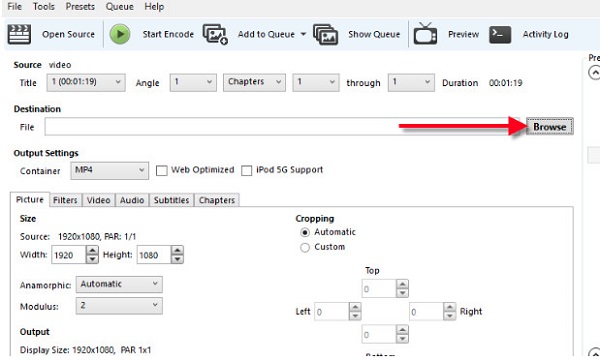
Stap 4Dan zie je de Uitgangsinstellingen op de belangrijkste bedieningsinterface van de app. Klik eronder op de vervolgkeuzepijl naast Containers. Selecteer vervolgens het gewenste uitvoerformaat voor uw video.
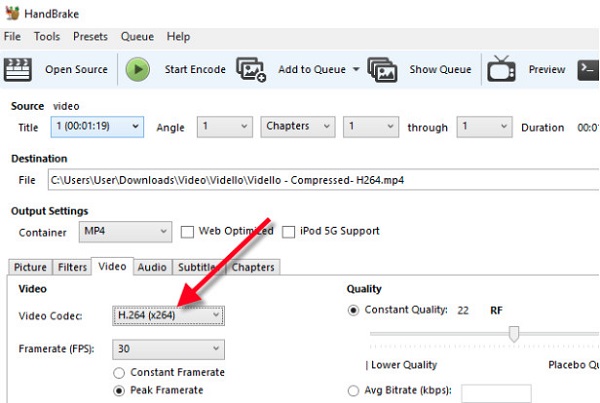
Stap 5Klik vervolgens op de Video tabblad. Op de Video codec, Klik op de vervolgkeuzepijlen selecteer de H.264 (x264).
Stap 6Op de Vooraf ingestelde lade, Selecteert u de Voorkeursinstelling snelheid die u wilt voor uw output. We raden aan om de Snelle 1080p 30 voor betere kwaliteit.
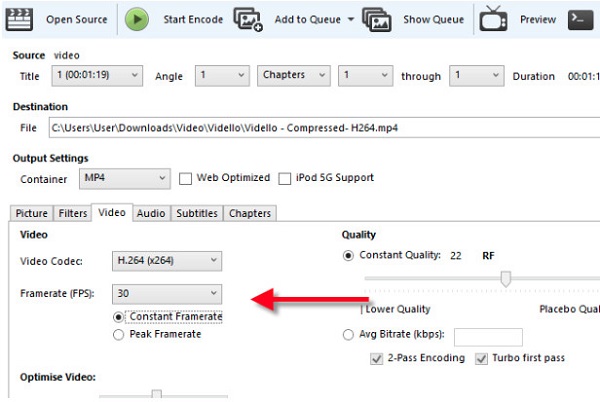
Stap 7Selecteer het Frame rate je wilt voor je video, afhankelijk van de bron. Verander het vervolgens in 30 fps. Vink daarnaast de aan Constante framerate om de compatibiliteit van je video te garanderen.
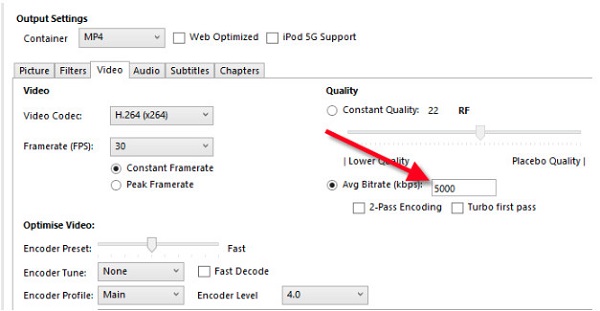
Stap 8Verander ook de Gemiddelde bitsnelheid van uw video, zodat deze gemakkelijker te downloaden is. Kies tussen 5,000 - 10,000.
Stap 9Vervolgens, op de beeld tabblad, zullen we de grootte van het videoframe wijzigen om de bestandsgrootte te verkleinen en de resolutie van uw video te verbeteren.
Stap 10Stap 10. Klik op de Start Encode knop boven de software-interface om uw video te comprimeren. En dat is het! U kunt nu door uw gecomprimeerde video bladeren op uw computerbestanden.
Nu u weet hoe u HandBrake moet gebruiken om een video te comprimeren, kunt u het videobestand dat u wilt verkleinen, comprimeren. Het probleem met HandBrake is dat het geen bewerkingsfuncties heeft en niet veel bestandsindelingen ondersteunt. Lees dus het volgende deel om te weten hoe u een video comprimeert met de beste videocompressor.
Deel 2. Beste alternatieven voor HandBrake
Hoewel HandBrake een geweldige tool is om video's te comprimeren, ondersteunt het maar een paar bestandsindelingen. Het bevat ook geen andere functies om uw video aan te passen of te bewerken. Daarom hebben we gezocht naar de beste videocompressor die je kunt gebruiken om je video te comprimeren en verder te verbeteren.
1. Tipard Video Converter Ultimate
Tipard Video Converter Ultimate is een van de beste videocompressortools die u ook gratis kunt downloaden. Met de videocompressorfunctie kunt u de grootte, resolutie en indeling van uw video aanpassen. Bovendien ondersteunt het meer dan 500 videoformaten, zoals MP4, AVI, MOV, MKV, WebM, WMV, VOB en meer. Tipard Video Converter Ultimate zit ook vol met veel geavanceerde bewerkingsfuncties, waaronder een videocompressor, videowatermerkverwijderaar, GIF-maker, 3D-maker en meer uit de Toolbox. Bovendien is het een gebruiksvriendelijke applicatie omdat het een gebruiksvriendelijke interface heeft. Je kunt het ook downloaden op alle crossmedia-platforms, zoals Windows, Mac en Linux. Wat nog meer opvalt aan deze tool, is dat het een snel compressieproces heeft, wat veel gebruikers handig vinden. Dus als je deze krachtige videocompressor wilt gebruiken om video's te comprimeren, volg dan de eenvoudige instructies hieronder.
Hoe video's te comprimeren met Tipard Video Converter Ultimate:
Stap 1Download eerst de Tipard Video Converter Ultimate op uw Windows- of Mac-apparaat door op de Downloaden knop hieronder. Installeer vervolgens de app en voer deze uit op uw apparaat.
Stap 2Ga vervolgens in de hoofdgebruikersinterface van de software naar de Toolbox paneel en klik op de Videocompressor kenmerk.
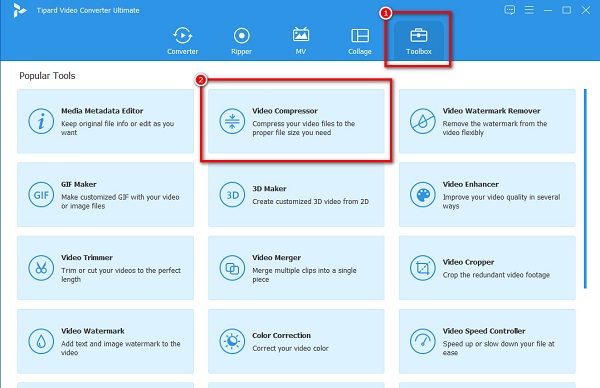
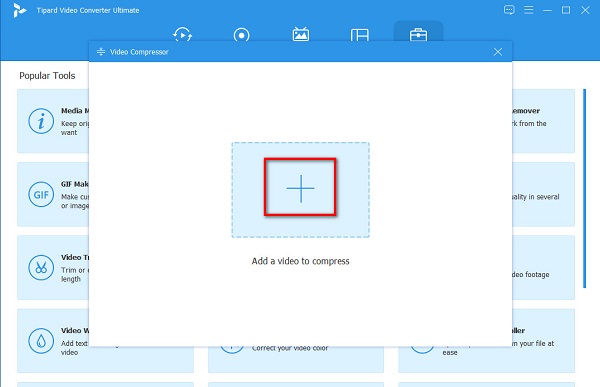
Stap 3Klik vervolgens op de meer (+) ondertekenen om het videobestand dat u wilt comprimeren te importeren. Je kan ook slepen en neerzetten uw video van uw computerbestanden om deze te uploaden.
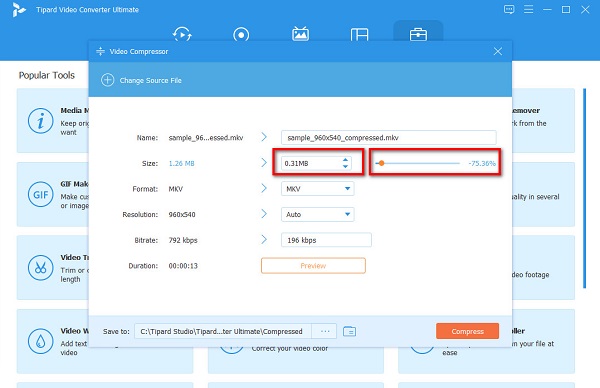
Stap 4In de volgende gebruikersinterface kunt u de grootte, indeling of resolutie van uw video wijzigen om de grootte van uw video te verkleinen. In deze handleiding passen we de grootte aan door op de pijl omhoog/omlaag te klikken of door de schuifregelaar naar links te verplaatsen.
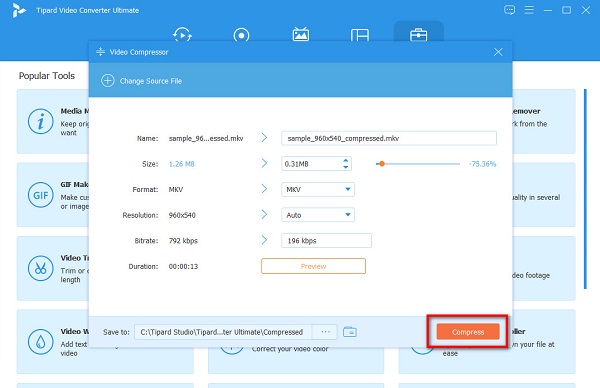
Stap 5Als u ten slotte klaar bent om uw video te comprimeren, klikt u op de Comprimeren knop om te beginnen met het comprimeren van de video. Wacht een paar seconden, en dat is alles! Je video is nu gecomprimeerd.
Makkelijk, toch? Als u een alternatief wilt voor video comprimeren met HandBrake, dan zal deze methode u helpen.
2. FreeConvert.com
FreeConvert.com is een videocompressor die u online kunt gebruiken in alle webbrowsers, inclusief Google, Firefox en Safari. Deze online applicatie heeft een eenvoudige gebruikersinterface, waardoor het voor beginners gemakkelijk is om video's te comprimeren. Bovendien kunt u het doelgroottepercentage van uw bestand selecteren om het te comprimeren. Het ondersteunt ook de meest voorkomende bestandsindelingen, zoals MP4, AVI, MKV en MOV. Hoewel het een online tool is, heeft het een snel compressieproces. Net als andere online apps bevat het echter veel vervelende advertenties die voor u kunnen afleiden. Desalniettemin is het nog steeds een goede app voor het comprimeren van video's.
Hoe video's te comprimeren met FreeConvert.com:
Stap 1Open uw browser en zoek freeconvert.com videocompressor in het zoekvak. Klik vervolgens op de Kies documenten knop op de hoofdinterface om de video te uploaden die u wilt comprimeren.
Stap 2Nadat je je video hiernaar hebt geüpload videocompressor, Klik op de Geavanceerde instellingen opties. Verplaats de schuif naar links tot het door u gewenste percentage. Klik vervolgens op de Instellingen toepassen knop.
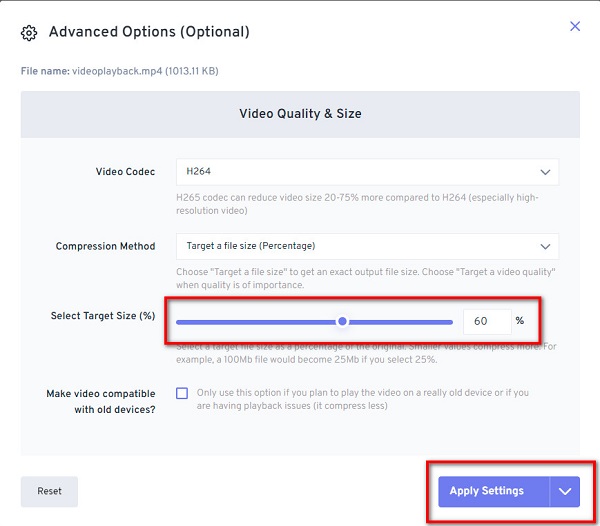
Stap 3En klik vervolgens op de Kom nu samen om je video te comprimeren.
Deel 3. Veelgestelde vragen over het gebruik van HandBrake om video te comprimeren
Kan ik video's inkorten met HandBrake?
HandBrak is een gratis, open-source applicatie waarmee je video's kunt trimmen, knippen, comprimeren en converteren.
Kan ik meerdere video's comprimeren met HandBrake?
Ja. Op de eerste interface van de app kunt u de optie Map (Batchscan) kiezen om uw bestanden batchgewijs te comprimeren.
Vermindert HandBrak de kwaliteit?
Een van de weinige tools die video's kan comprimeren zonder kwaliteitsverlies, is HandBrak. U kunt video's comprimeren met HandBrake met behoud van de kwaliteit ervan.
Conclusie
Veel mensen zijn op zoek naar hoe video's comprimeren in HandBrak. En nu je de methoden kent om video's met deze tool te comprimeren, kun je het op je computer doen. Als u echter een toepassing wilt gebruiken die meer bestandsindelingen ondersteunt, raden we u aan om: Tipard Video Converter Ultimate.



 Klik hier om deel te nemen aan de discussie en uw opmerkingen te delen
