

Hoe MP3 naar MP4 te converteren of MP3 naar MP4-video als achtergrond toe te voegen
Als u een aantal favoriete muziekbestanden heeft, hoe kunt u MP3 dan converteren naar een MP4-video of deze als audio-achtergrondmuziek toevoegen aan de MP4? MP3 is een van de meest populaire audioformaten, waarmee u het bestand niet rechtstreeks naar online streaming-sites kunt uploaden. Natuurlijk kun je de MP3 toevoegen als achtergrond van een prachtige film in MP4. Leer gewoon meer over de beste methoden converteer MP3 naar MP4 uit het artikel nu.

Deel 1: MP3 gemakkelijk converteren naar MP4
Als u alleen de muziek naar online streaming-sites hoeft te uploaden, kunt u MP3 naar MP4 met de beste kwaliteit converteren Tipard Video Converter Ultimate. Het stelt je ook in staat om elk videobestand te bewerken, zoals bijsnijden, roteren, watermerk, knippen en filters toevoegen. Bovendien kunt u dat ook converteer MP3 naar iPhone, Android-telefoon of andere MP4-compatibele apparaten.
- 1. Converteer MP3 naar MP4, MP4 HD, 4K MP4 en andere MP4-compatibele apparaten.
- 2. Multi-thread om meerdere MP3-bestanden binnen een batchproces naar MP4 te converteren.
- 3. Bewerk de video's met geavanceerde tools, zoals bijsnijden, draaien, watermerk, etc.
- 4. Zorg voor media-metadata-editor, videocompressor en zelfs GIF-maker.
Hoe MP3 naar MP4 op Windows / Mac te converteren
Nadat u de MP3 naar MP4-converter hebt geïnstalleerd, kunt u het programma op uw computer starten. Klik op de Bestand toevoegen menu op het bovenste lint om het dialoogvenster met het open bestand te activeren en de MP3-bestanden te importeren. U kunt de audiobestanden ook rechtstreeks naar het programma slepen en neerzetten.
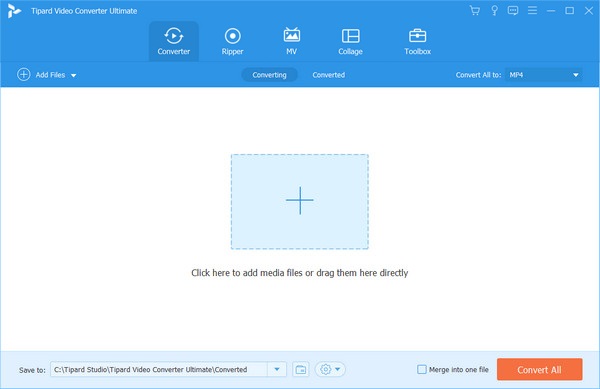
Selecteer het uitvoerformaat als MP4 of zelfs het MP4-compatibele apparaat in de rechterhoek. U kunt ook de gewenste audiotrack selecteren door op de vervolgkeuzelijst met de audiotracks te klikken. Bovendien kunt u vanuit de optie andere audiotracks toevoegen.
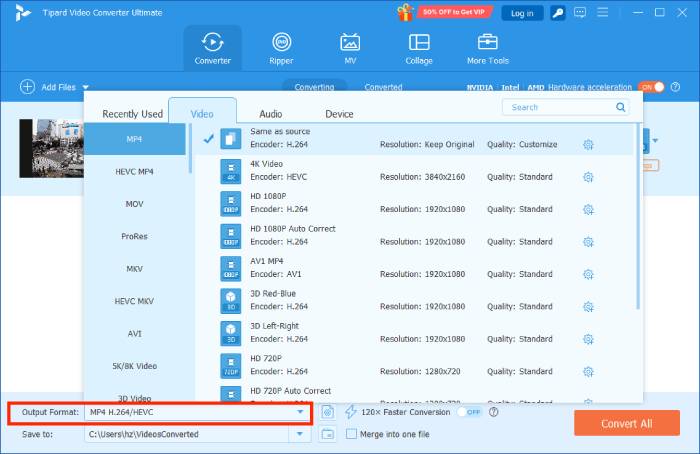
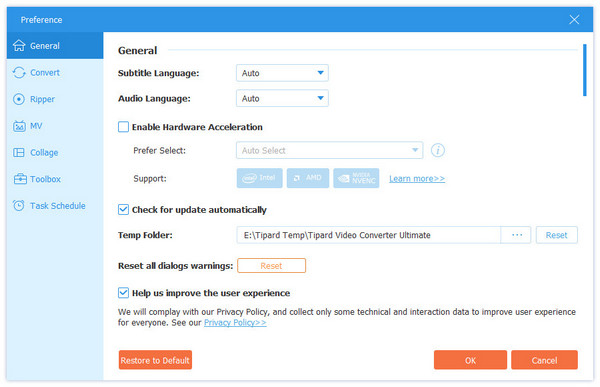
Nadat alle instellingen goed zijn aangepast, kunt u op de klikken Opslaan in knop en selecteer een specifieke map om de uitvoer op te slaan. U kunt op de Alles omzetten knop om MP3 naar MP4 te converteren. Het heeft de GPU-versnelling om de video op hoge snelheid te converteren.
Deel 2: MP3 toevoegen aan MP4 als achtergrond
Als je een favoriete film of zelfs een foto hebt, kun je het MP3-bestand ook als achtergrond van de MP4-film toevoegen. Om de MP3-muziek naar de film te combineren, is AnyMP4 Video Editor een gewenste MP3 naar MP4-converter om uw video's op te laten vallen met filters, overgangen, thema's en meer andere elementen binnen klikken.
MP3 toevoegen aan een MP4-film als achtergrond
Stap 1: Wanneer u de MP3 naar MP4-converter downloadt en installeert, kunt u het programma starten en op klikken Voeg hier foto ('s) en video (' s) toe optie om de foto's en MP3-bestanden toe te voegen. U kunt ze naar wens combineren in een MP4-film.
图 launch-video-editor
Stap 2: pas de volgorde van de afbeeldingen aan en voeg overgangen ertussen toe. Daarna kunt u op de klikken Achtergrondmuziek toevoegen onderaan en voeg het MP3-bestand toe dat u naar MP4 wilt converteren. Klik desgewenst op Bewerk audio om de audio-editor te openen en het MP3-bestand te wijzigen.
图 achtergrondmuziek toevoegen
Stap 3: Bekijk een voorbeeld van de gewenste videobestanden, klik op Exporteren knop rechtsonder om het exportdialoogvenster te openen. Ga naar de Video tabblad, kunt u MP4 selecteren en een juiste resolutie kiezen om de afbeeldingen en MP3-audio als MP4 te exporteren volgens uw vereisten.
Deel 3: 2 Beste methoden voor online MP3 naar MP4-converters
Natuurlijk kunt u ook profiteren van online MP3 naar MP4-converters om de audiobestanden binnen enkele klikken te transcoderen. Hier zijn 2 aanbevolen methoden waarmee u rekening kunt houden.
Top 1: online converteren
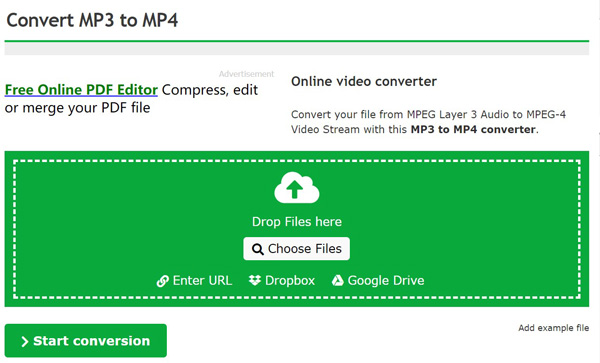
Online converteren is een verzameling online bestandsconversieprogramma's. Het bevat een MP3 naar MP4-converter. Het bestaat al jaren en is stabieler dan andere web-apps voor het converteren van audiobestanden.
VOORDELEN
- 1. Upload mp3-bestanden van uw computer, een URL en zelfs Google Drive.
- 2. Converteer gratis meerdere MP3-bestanden in een batchproces.
- 3. Biedt uitgebreide aangepaste opties om de output MP4-bestanden eenvoudig aan te passen.
NADELEN
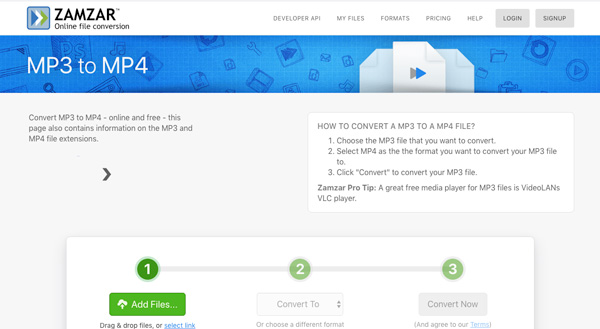
Top 2: Zamzar
Zamzar is een andere manier om MP3 gratis online naar MP4 te converteren. Het kan maximaal 5 MP3-bestanden tegelijkertijd verwerken. Het blijft de gewenste audiokwaliteit als de originele MP3-bestanden in goede staat zijn. Bovendien kunt u deze online converter gebruiken om te converteren M4A naar MP4 gratis.
VOORDELEN
- 1. Upload MP3-bestanden van de harde schijf of een URL voor een batchconversie.
- 2. Ondersteuning van uitgebreide multimedia-indelingen voor de gewenste MP4-videobestanden.
- 3. Stuur output MP4-bestanden naar uw e-mailadres wanneer de conversie is voltooid.
NADELEN
Conclusie
Het artikel deelt de beste methoden converteer MP3 naar MP4. Natuurlijk zijn de online MP3 naar MP4-converters handige methoden. Maar deze methoden zijn niet stabiel en crashen meestal. Als u alleen het bestandsformaat wilt converteren, is Tipard Video Converter Ultimate de beste optie. Om een MP3-bestand en enkele afbeeldingen te combineren tot een MP4-video, moet u rekening houden met AnyMP4 Video Editor.




 Klik hier om deel te nemen aan de discussie en uw opmerkingen te delen
