- Methode 1. Roteren en permanent opslaan in de Foto's-app (de gemakkelijkste manier)
- Methode 2. Roteer met meer controle in iMovie (voor precisie)
- Methode 3. Apps van derden gebruiken (voor geavanceerde functies)
- Methode 4. Probeer een professionelere methode voor de beste kwaliteit
- Probleemoplossen. "iPhone-video roteert niet" en kwaliteitsproblemen
Een video die in de verkeerde richting beweegt, kan de flow van je bewerking verstoren. Het kan er ook voor zorgen dat je clip er onafgewerkt uitziet wanneer je hem probeert te posten. Deze handleiding legt uit hoe. hoe je een video op een iPhone roteert Op een manier die gemakkelijk te volgen is. Je ziet de beste methoden voor snelle bewerkingen, nauwkeurige aanpassingen en geavanceerde bediening. We bekijken ook de professionele tools die de videokwaliteit beschermen. Tot slot vind je antwoorden op veelvoorkomende problemen wanneer je clip helemaal niet roteert.
- Methode 1. Roteren en permanent opslaan in de Foto's-app (de gemakkelijkste manier)
- Methode 2. Roteer met meer controle in iMovie (voor precisie)
- Methode 3. Apps van derden gebruiken (voor geavanceerde functies)
- Methode 4. Probeer een professionelere methode voor de beste kwaliteit
- Probleemoplossen. "iPhone-video roteert niet" en kwaliteitsproblemen
Methode 1: Roteren en permanent opslaan in de Foto's-app (de gemakkelijkste manier)
De Foto's app is de snelste manier om de hoek van een clip op je apparaat te bepalen. Je kunt je beelden roteren, spiegelen, bijsnijden en rechtzetten zonder extra tools te gebruiken. Dit is de beste keuze als je een snelle bewerking wilt die direct wordt opgeslagen. Gebruik deze methode als je iPhone-filmbestanden wilt roteren met eenvoudige en directe bediening.
Stap 1 Open de Foto's-app op je apparaat. Kies de video die je wilt aanpassen.
Stap 2 Druk op Edit knop onderaan het scherm. Tik op de Roteren Knop om de video naar links te draaien. Blijf tikken tot de hoek goed lijkt.
Stap 3 Druk op Tik Klik op de knop als u een gespiegelde versie van de clip wilt. Sla uw bewerking op om de nieuwe oriëntatie definitief toe te passen.
Methode 2: Roteren met meer controle in iMovie (voor precisie)
iMovie geeft je meer controle wanneer je een scherpere en nauwkeurigere rotatie nodig hebt. Het is een gratis tool van Apple met functies zoals stabilisatie, kleuraanpassing en eenvoudige effecten. Dit is handig wanneer je de hoek wilt corrigeren zonder kwaliteitsverlies. Het is ook een goede keuze wanneer je video's op de iMovie iPhone nauwkeuriger wilt bewerken en roteren.
Stap 1 Open iMovie en upload de video die je wilt bewerken. Selecteer de clip en tik op Edit om het op de tijdlijn te openen.
Stap 2 Plaats twee vingers op de video en draai ze in de gewenste richting. Een grote Roteren knop verschijnt als u de clip draait. Tik Klaar in de linkerbovenhoek zodra de hoek goed lijkt.
Stap 3 Druk op Exporteren pictogram om het bestand voor te bereiden. Kies Video opslaan om de gedraaide versie op uw apparaat op te slaan.
Methode 3: Apps van derden gebruiken (voor geavanceerde functies)
Als je meer controle wilt over het roteren van video's of extra bewerkingsopties wilt, bieden apps van derden geavanceerde tools en nauwkeurige aanpassingen. Deze zijn vooral handig wanneer ingebouwde opties complexe rotaties of beelden met een hoge resolutie niet aankunnen. Hier zijn drie aanbevolen apps, met stapsgewijze instructies en deskundige inzichten voor het roteren van een film op de iPhone.
1.CapCut
dop gesneden is een gratis, veelzijdige video-editor die het roteren van video's op de iPhone eenvoudig en nauwkeurig maakt. Je kunt ermee roteren, spiegelen, bijsnijden en gemakkelijk effecten toepassen. CapCut is beginnersvriendelijk, maar krachtig genoeg voor meer gedetailleerde aanpassingen, waardoor het ideaal is voor snelle bewerkingen met behoud van een goede videokwaliteit.
Stap 1 Open CapCut en tik Nieuw projectImporteer de video die u wilt roteren vanuit uw filmrol.
Stap 2 Tik op het geüploade bestand in de tijdlijn en selecteer Edit > Roteren. Druk op Roteren Druk herhaaldelijk op de knop totdat de video de juiste hoek heeft bereikt.
Stap 3 Tik Exporteren en sla de gedraaide video op je iPhone op.
2. Filmora voor mobiel
Filmora Biedt nauwkeurige controle over rotaties, waaronder draaiingen van 90 graden, spiegelingen en omkeringen. Dit is vooral handig wanneer je iPhone-video niet roteert in standaard apps. De app maakt het ook mogelijk om bewerkingen in realtime te bekijken en ondersteunt exports van hoge kwaliteit.
Stap 1 Installeer Filmora vanuit de App Store en open de app. Tik Nieuw project en importeer de video die u wilt bewerken.
Stap 2 Tik op de clip in de tijdlijn om de Bewerken/Bijsnijden menu. Selecteer de Draai het gereedschap en kies de richting: Rechts, Links, Spiegelof Tik.
Stap 3 Bekijk een voorbeeld van de video om te bevestigen dat deze correct is georiënteerd. Vink aan Exporteren in de rechterbovenhoek om de gedraaide video op te slaan.
3. PowerDirector van CyberLink
PowerDirector is een professionele editor die hoge-resolutiebeelden en nauwkeurige rotaties ondersteunt. Het is perfect voor gebruikers die de beste kwaliteit willen behouden tijdens het roteren van iPhone-video's. PowerDirector biedt ook tools om video bij te snijden, te trimmen en aan te passen zonder zwarte balken te introduceren.
Stap 1 Installeer PowerDirector vanuit de App Store. Open de app en tik op Nieuw project.
Stap 2 Importeer je video in de tijdlijn. Tik Edit > Roteren en tik totdat de clip de juiste oriëntatie heeft bereikt.
Stap 3 Bekijk een voorbeeld van de video om de rotatie te bevestigen. Tik Opslaan/Exporteren, selecteer de gewenste resolutie en sla de video op.
Methode 4: Probeer een professionelere methode voor de beste kwaliteit
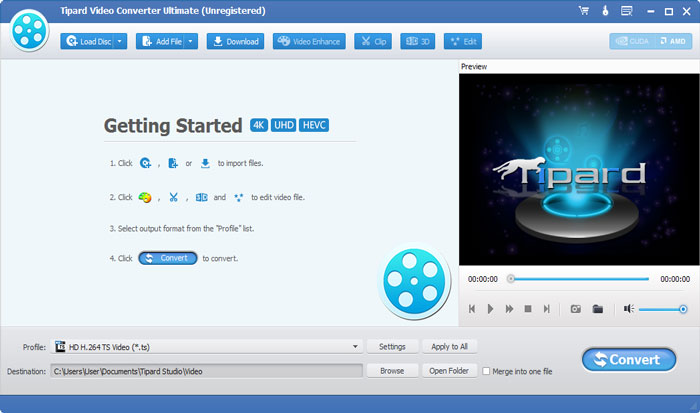
Als u de beste videokwaliteit wilt, gebruik dan Tipard Video Converter UltimateHet kan video's eenvoudig roteren en de originele resolutie behouden. Je kunt video's 90 graden draaien of in elke gewenste hoek. De software werkt met alle gangbare videoformaten. Het kan ook bestanden converteren, de videokwaliteit verbeteren en meerdere video's tegelijk roteren. Met Tipard blijven je video's helder en zien ze er professioneel uit.
Stap 1 Download en installeer de Tipard-software op uw computer door op de juiste downloadknop te klikken die we hier hebben.
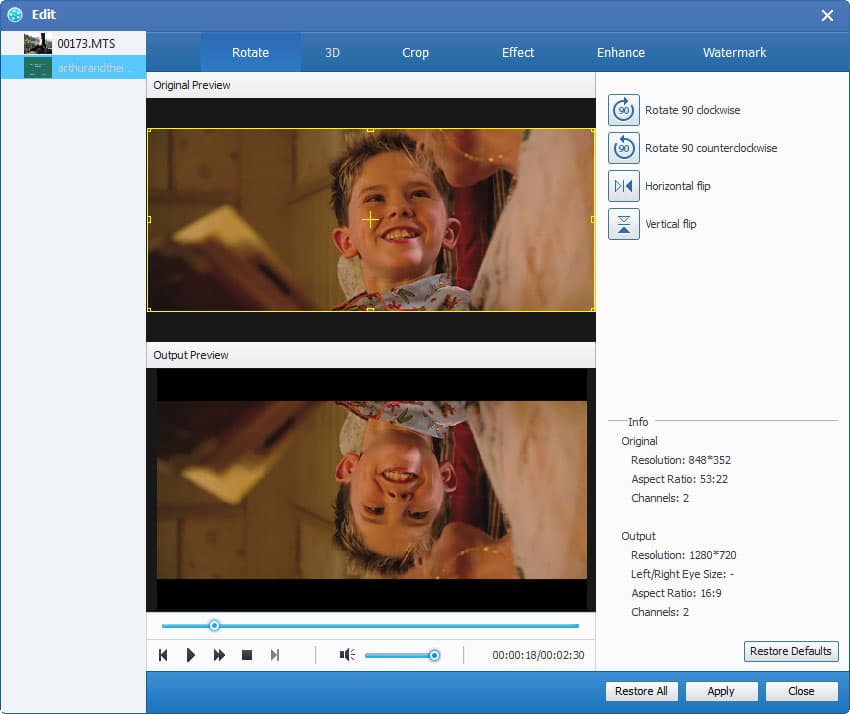
Stap 2 Open Meer tools En klik op de knop Video Rotator om toegang te krijgen tot de bewerkingsfunctie van de app, waarmee u deze naar wens kunt roteren. Klik vervolgens op de + knop om het hier te importeren.
Stap 3 Kies bij de rotatie de links or rechts Druk op de knop om de video te roteren in de gewenste stand. Je kunt de andere knop ook gebruiken om de video naar wens om te draaien en te kantelen.
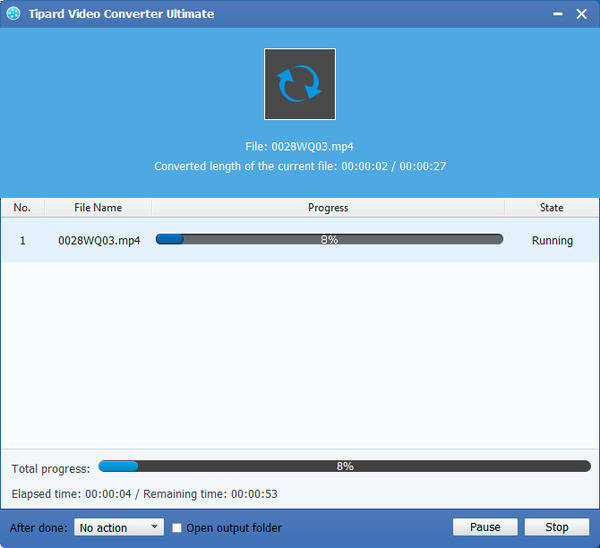
Stap 4 Zodra u klaar bent met roteren, klikt u op de Exporteren om de uiteindelijke uitvoer op te slaan.
Problemen oplossen: "iPhone-video draait niet" en kwaliteitsproblemen
1. De rotatie blijft niet 'plakken' nadat u op Klaar hebt gedrukt
Dit gebeurt meestal wanneer de app de wijzigingen niet opslaat. Zorg ervoor dat je iPhone voldoende opslagruimte heeft en dat de video niet vergrendeld is of afkomstig is van een gedeeld album.
2. De video ziet er na het roteren van lage kwaliteit uit
Sommige apps comprimeren de video bij het opslaan. Om de kwaliteit te behouden, kunt u een professionele tool gebruiken of exporteren naar de hoogst mogelijke resolutie nadat u de video hebt opgeslagen. draai je video.
3. De optie Roteren is grijs in Foto's
Dit kan gebeuren als het videoformaat niet wordt ondersteund of als het bestand beschadigd is. Het converteren van de video naar een standaardformaat zoals MP4 lost het probleem meestal op.
Conclusie
Een video roteren op een iPhone is eenvoudig met de juiste tool. Je kunt Foto's gebruiken voor snelle bewerkingen. iMovie of apps van derden bieden meer controle. Tipard is het beste om de hoogste kwaliteit te behouden. Door deze methoden te volgen, kun je iPhone-film draaien video's duidelijk en snel.