

Een film maken van videoclips op computer en mobiel apparaat
Een simpele videoclip is niet genoeg om een compleet verhaal te vertellen; echter, een film maken in je eentje is een ontmoedigend vooruitzicht en als je eenmaal aan de slag bent, kan het een ongelooflijk uitdagende baan zijn. Daarom deelt deze gids de stappen die beginners kunnen uitvoeren om ervoor te zorgen dat het proces zo naadloos mogelijk verloopt. Om u te helpen de procedure snel te begrijpen, verdelen we deze in verschillende fasen en leggen we de bijbehorende apparatuur en software in detail uit. Het enige wat u hoeft te doen is de stappen te lezen en te volgen.
Deel 1: Hoe maak je een film: voorbereiden en opnemen
Vandaag is vlog een nieuwe mode geworden. Hoewel de video's meestal kort zijn, moeten ze een compleet verhaal vertellen. Dat klinkt heel professioneel, maar je kunt beginnen bij voorbereiding en opname.
Stap 1: Kies de juiste uitrusting
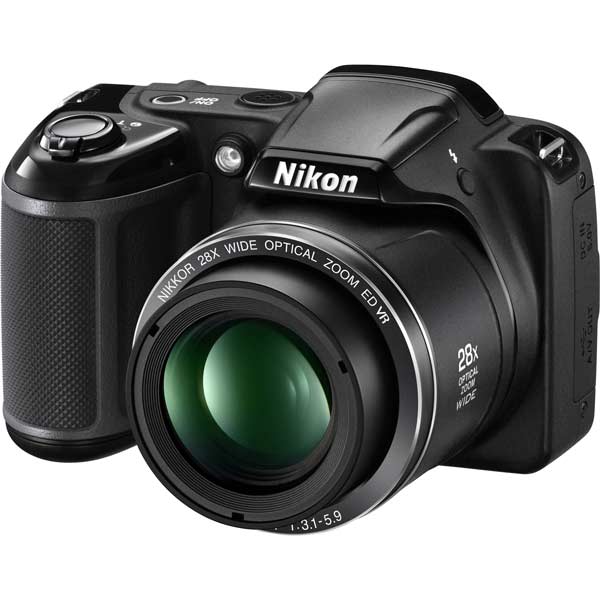
Je hebt een camera nodig om zelf een film te maken. Natuurlijk zijn de high-end smartphones, zoals iPhone, Samsung Galaxy S22, Huawei Mate 40 en meer, ook beschikbaar, omdat ze allemaal een geavanceerde lens hebben. Daarnaast is een statief of stabilisator belangrijke apparatuur om de camera stil te houden bij het maken van een film. Optioneel kan een microfoon een beter geluid krijgen. Als je een beperkt budget hebt, gebruik dan de ingebouwde microfoon in camera of smartphone.
Hier is onze lijst met wat je nodig hebt om te beginnen. Je hoeft niet alles aan te schaffen, maar een camera of high-end smartphone is wel een vereiste.
Stap 2: Ontwikkel een verhaalidee
De sleutel tot een uitstekende film is het verhaal of onderwerp of wat u aan uw publiek wilt vertellen. Soms is een goed idee bijna het halve werk. Als je geen idee hebt, kijk dan om je heen of surf op YouTube of andere websites. Het bestuderen van je omgeving is een andere manier om inspiratie te stimuleren. Ook in het dagelijks leven kun je goede ideeën opschrijven en dan worden ze je creatieve bron.
Vervolgens moet je een idee of een onderwerp uitbreiden tot een verhaal. Het betekent een script schrijven. U kunt wat tijd besteden aan het schetsen van het verhaal op pagina's, in MS Word of PowerPoint. Vergeet niet op te schrijven hoe je verhaal begint en hoe het eindigt. Vul vervolgens de gaten in met essentiële plots.
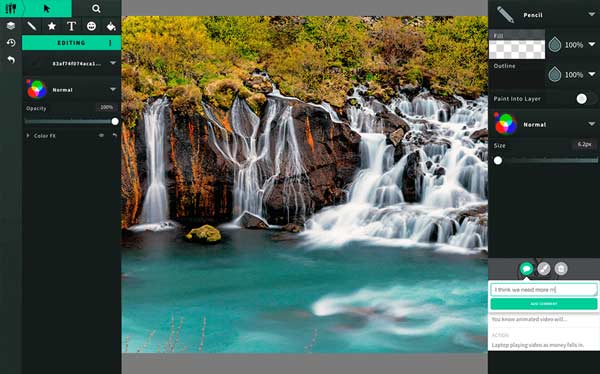
U moet begrijpen dat filmtaal de manier is waarop beelden, geluid en montage helpen om het verhaal te vertellen. Daarom moet u ook uw storyboard maken. Het is een belangrijke stap om je verhaal te visualiseren. Als je niet zo'n tekenaar bent, maak dan een paar eenvoudige schetsen voor elke opname met software, zoals Plot, Storyboarder, Storyboard Fountain, enz. Ze zijn gemakkelijk te leren voor beginners.
Stap 3: Plan de opnames en het geluid
De volgende stap om film te maken is het plannen van de plots, personages en andere betrokken items. Over het algemeen bestaat het professionele filmproces uit drie fasen: preproductie, productie en postproductie. Nu heb je een verhaal, verander het in plots en zet ze op storyboard. Je kunt maar beter eerlijke feedback krijgen van je vrienden of collega na het lezen van je verhaal. Pas vervolgens de opnamen, karakters enigszins aan. Soms moet je het script misschien herschrijven en stap 2 herhalen als je eerste versie niet erg aantrekkelijk is. Het is misschien saai om het verhaal aan te passen, maar dat is veelzeggend. Als je niet zeker bent van de feedback, ga dan naar de sociale media en doe online een onderzoek.
Leg vervolgens het geluid vast dat u in uw film wilt gebruiken. Op dit moment kan een goede microfoon nuttig zijn. U kunt uw computer of smartphone echter rechtstreeks gebruiken.
Stap 4: Neem de film op
Voordat je de film opneemt, moet je de juiste acteurs vinden. Om tijd en materiaal te besparen, moet je ook oefenen met de acteurs en de laatste aanpassing voor je script maken. Vervolgens kom je in het productieproces.
In plaats van het hele verhaal in één video vast te leggen, leg je elke opname vast met één clip. Noteer elk perceel meerdere keren en je kunt het beste later vinden. Film bovendien elke opname langer dan nodig is, bijvoorbeeld 10 seconden ervoor en erna. U kunt de opnamen één voor één opnemen of de hoofdopnamen en vervolgens kleinere opnamen maken.
Deel 2: De beste manier om een film op pc te maken
De laatste maar niet de minste fase van het maken van films is de postproductie of bewerking. In het verleden was het moeilijk om films te maken voor gemiddelde mensen, deels vanwege een gebrek aan postproductievaardigheden. Tegenwoordig wordt deze fase vereenvoudigd door software voor filmmakers, zoals: Tipard Video Converter Ultimate. Het geeft je een bibliotheek met sjablonen om gemakkelijk professionele films te maken. Bovendien stelt het storyboard u in staat om opnamen te bewerken en te rangschikken volgens uw script. Met de ingebouwde filmspeler en video-editor kun je elke clip retoucheren en op elk moment een voorbeeld van de illustratie bekijken.
Belangrijkste kenmerken van de beste filmmaker
- 1. Voeg een breed scala aan elementen toe, zoals thema's, overgangen, enz.
- 2. Ondersteuning van bijna alle videoformaten, waaronder MP4, MTS en meer.
- 3. Voeg met één klik uw muziek of geluidseffect toe aan de film.
Onnodig te zeggen dat dit de beste filmmaker-software is voor zowel beginners als gevorderde gebruikers.
Een film maken van videoclips
Stap 1Video-items openen
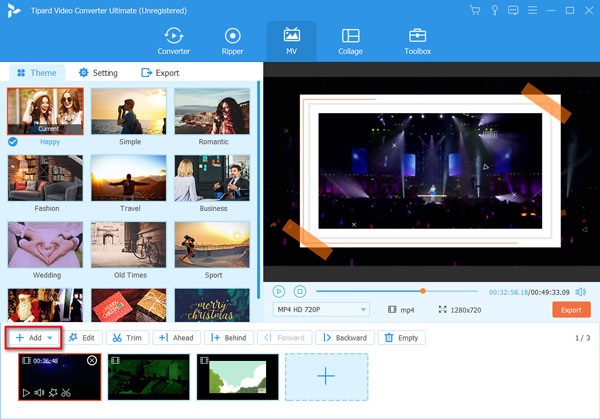
De beste filmmaker biedt twee versies, een voor Windows 10/8/7 en de andere voor Mac OS X. Installeer de juiste op uw computer en start deze. Ga naar de MV venster vanaf de bovenkant van de startinterface. Klik vervolgens op de Toevoegen menu om het dialoogvenster voor het openen van bestanden te activeren, zoek en selecteer alle videoclips die u voor de film hebt gemaakt en open ze. Als u enkele clips mist, klikt u op de + pictogram om ze aan het storyboard toe te voegen. Rangschik vervolgens de clips door ze te slepen en neer te zetten op het storyboard.
Stap 2Clips bewerken
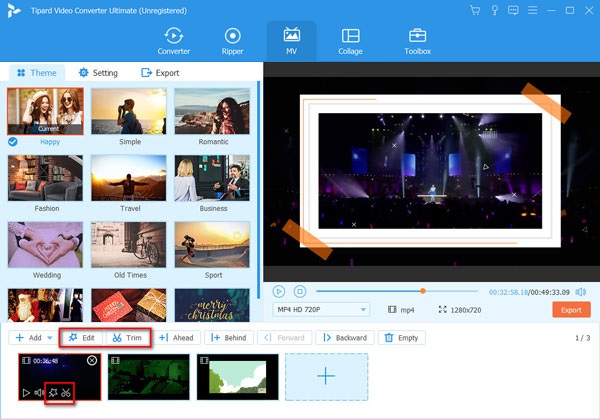
Soms moet u de videoclips misschien bewerken. Selecteer een clip op het storyboard en klik op Edit menu om het in het video-editorvenster te openen. Hier kunt u het draaien of bijsnijden, een effect of watermerk toepassen en audio of ondertiteling aanpassen met gerelateerde functionaliteit.
Om de overbodige frames uit een clip te verwijderen, selecteert u deze en klikt u op de trimmen menu. Stel de start- en eindposities opnieuw in en klik op de trimmen icoon. Doe hetzelfde om andere videoclips bij te snijden.
Stap 3Retoucheer je film
De filmmaker is ingebouwd in een grote themabibliotheek om u te helpen gemakkelijk een film met videoclips te maken. Ga naar de Thema paneel aan de linkerkant en kies het juiste thema volgens uw filmstijl.
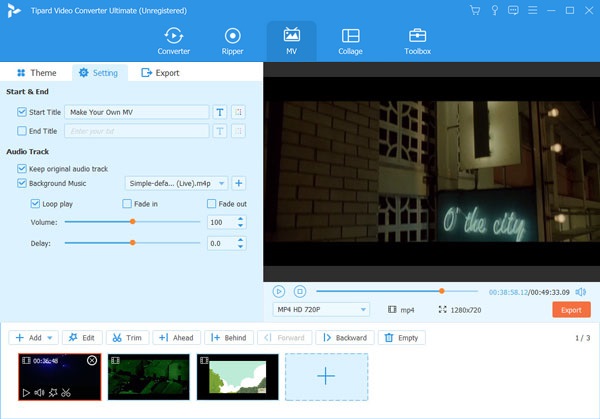
Ga vervolgens naar de omgeving paneel en vink het vakje aan naast Achtergrondmuziek. Er zijn twee manieren om achtergrondmuziek toe te voegen. Trek de lijst naar beneden en selecteer er een uit de bibliotheek, of klik op de + om uw eigen muziek te gebruiken. Pas de .... aan Vertraging optie om de achtergrondmuziek op de juiste plaats te zetten. Het apparaat de Volume en andere effecten.
Stap 4Voorbeeld bekijken en film exporteren
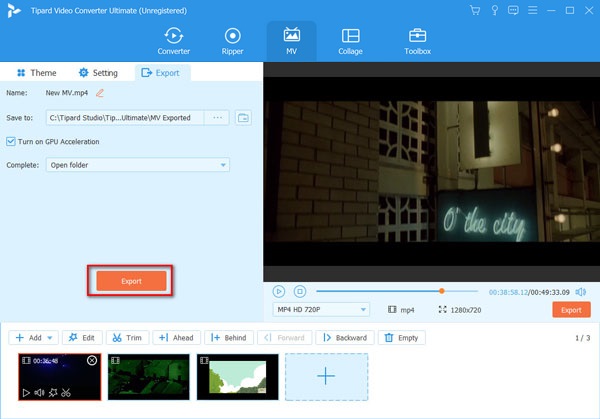
Wanneer het filmen klaar is, klik je op de Spelen pictogram in het mediaspelerpaneel om het resultaat te bekijken. Bent u tevreden, ga dan naar de Exporteren tabblad. Voer een bestandsnaam in het veld Naam in. Klik op de Map om een specifieke map in te stellen voor het opslaan van de door u gemaakte film. Trek de naar beneden formaat optie onder de mediaspeler en selecteer een juist uitvoerformaat en kwaliteit. Klik ten slotte op de Exporteren om de film op uw schijf op te slaan.
Deel 3: Hoe maak je een film op iPhone/Android
Hoe maak je een film op iPhone met iMovie
iMovie is een eenvoudige manier om een film op de iPhone te maken, aangezien het vooraf op uw handset is geïnstalleerd. Het betekent dat je je werk kunt doen zonder extra app of betaling.
Stap 1Zet alle video-, foto- en muziekelementen in je Foto's-app. Voer vervolgens iMovie uit vanaf het startscherm op iPhone of iPad. Als u het niet kunt vinden, download het dan gratis uit de App Store.
Stap 2Tik op de grote + pictogram in het scherm Projecten en selecteer Film om een nieuw filmproject te maken. Vervolgens wordt u doorgestuurd naar uw filmrol. Raak alle video- en foto-elementen aan. Als de selectie is voltooid, tikt u op Maak film.
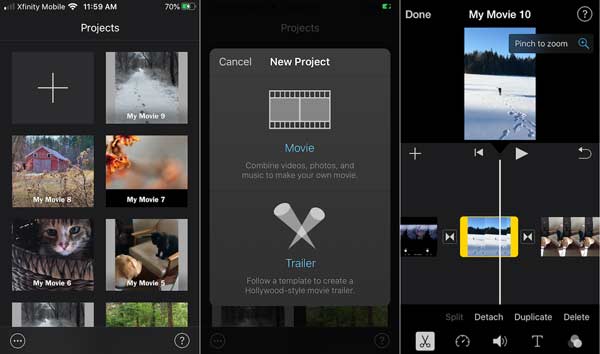
Stap 3Nu zie je alle clips op het storyboard. Pas de volgorde aan op basis van je verhaal. Om kaders uit een clip te knippen, selecteert u deze op het storyboard en verplaatst u de gele randen voor en na de clip. Met iMovie kun je ook video's bijsnijden en roteren.
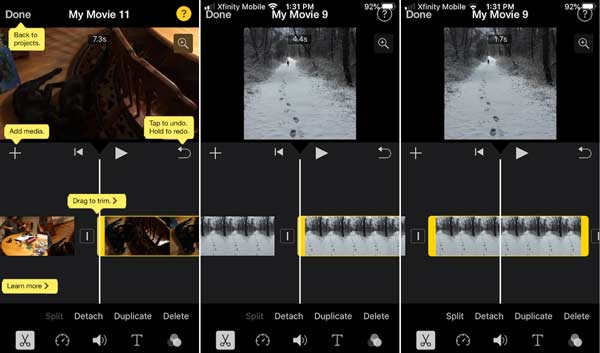
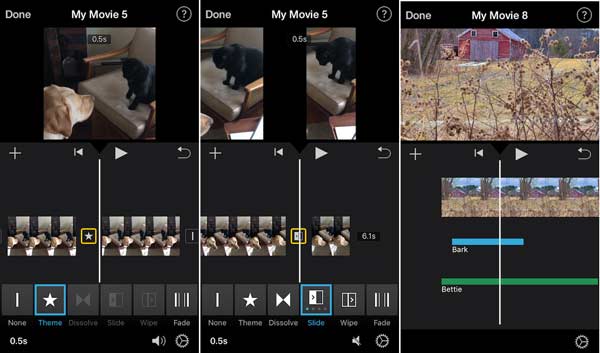
Stap 4Tik op de splitsing tussen twee clips op het storyboard. Selecteer vervolgens een overgang en voeg deze in de film in. Voeg overgangen toe aan andere intervallen. Tik vervolgens op de + pictogram onder de video en selecteer Audio. Dan kun je de achtergrondmuziek toevoegen van soundtracks, mijn muziekof Geluidseffecten.
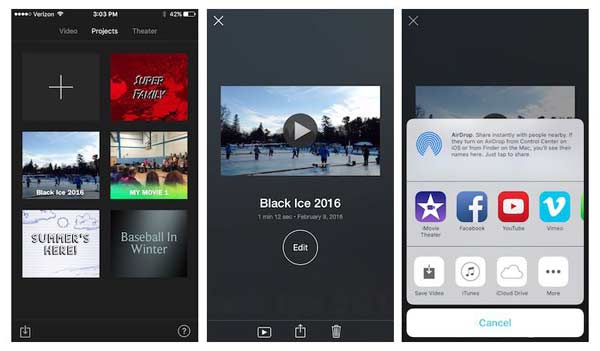
Stap 5Tik Klaar wanneer het maken van films is voltooid. Druk vervolgens op de Delen icoon onderaan en kies Video opslaan naar exporteer de video of deel het rechtstreeks op sociale media.
Een bestand maken op Android met Google Foto's
Als het gaat om het maken van een film op Android, is de Google Foto's-app een goede keuze. Hiermee kunt u een film maken met maximaal 50 foto's en videoclips.
Stap 1Open de Google Foto's-app en log in op uw account. Ga naar de Bibliotheek tab vanaf de onderkant, kies Nutsbedrijven en Film.
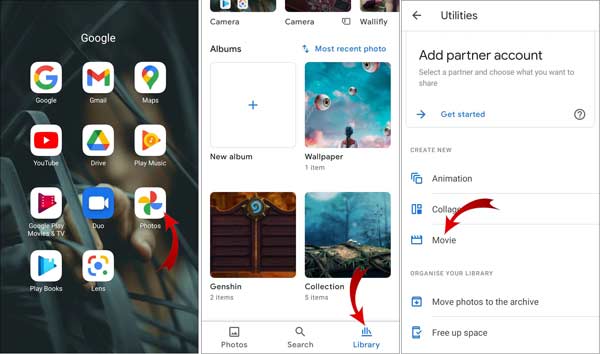
Stap 2Selecteer een thema of tik op Nieuwe film verdergaan. Tik Start, selecteer de visuele items en tik op creëren. Wacht tot Google Foto's ze allemaal heeft toegevoegd en het filmeditorscherm verschijnt.
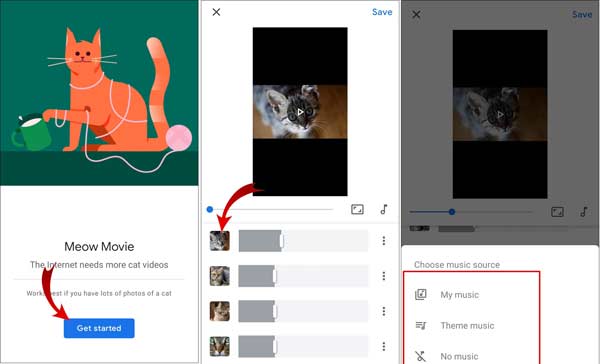
Stap 3Om de volgorde aan te passen, tikt u op de miniatuur van een clip en sleept u deze naar de juiste positie.
Stap 4Tik vervolgens op de Audio icoon en kies een themamuziek of een nummer uit je verzameling. U kunt ook effecten en thema's toevoegen om een stijlvolle film te maken.
Stap 5Als alles in orde is, tik je op Video exporteren optie. Vervolgens wordt uw film opgeslagen als een MP4-bestand. Je kunt het opslaan in Google Foto's, downloaden naar je Android-telefoon of direct delen.
Deel 4: Veelgestelde vragen over het maken van een film
Wie moet er een film maken?
Iedereen kan een film maken met de juiste apparatuur en workflow. Het is een goede manier om een verhaal te vertellen aan studenten, klanten, investeerders, zakenpartners, volgers en vrienden.
Kan ik een film maken met Windows Movie Maker?
Ja, maar het is geen goed idee. Windows Movie Maker is niet beschikbaar voor Windows 10. Bovendien is het te eenvoudig in gebruik.
Hoe maak je een film op YouTube?
Er is geen manier om een film op YouTube te maken, maar je kunt het creatieve werk op je computer of mobiele apparaat doen en vervolgens uploaden naar het sociale platform.
Conclusie
Na het lezen van deze gids zult u merken dat iedereen als filmmaker kan werken. Van pre-productie tot productie en post-productie, we deelden je de beste tips en oplossingen. Tipard Video Converter Ultimate is bijvoorbeeld een alles-in-één programma voor filmmakers. Nu kun je direct je eigen verhaal maken, neem contact met ons op als je andere problemen hebt.


 Klik hier om deel te nemen aan de discussie en uw opmerkingen te delen
