

4 eenvoudige en snelle methoden om WRF naar MP4 of andere populaire formaten te converteren
WRF-bestand is het opnamebestand gemaakt door WebEx Recorder van het programma van Cisco, waarmee gebruikers alle schermactiviteiten in elke toepassing op uw computer kunnen opnemen. Er zijn twee indelingen van WebEx-opnamebestanden: .WRF en .ARF.
Vooral door het nieuwe coronavirus (2019-nCoV) dat de laatste tijd over de wereld raast, kunnen mensen zich alleen nog maar thuis isoleren en thuiswerken. Onder deze omstandigheden is de vraag van mensen naar de video-opnametool sterk toegenomen om de inhoud van onlineconferenties, e-learning, demonstraties, trainingen, enz. Op te slaan. En WebEx Recorder als populaire opnametool wordt veel gebruikt door veel gebruikers. Het opgenomen bestand dat door WebEx Recorder in WRF-indeling is gemaakt, kan echter alleen worden afgespeeld met WebEx Player, het kan niet worden afgespeeld op andere draagbare apparaten zoals iPhone, iPad of andere apparaten. Je moet converteer WRF naar MP4 of andere populaire en goed compatibele formaten voor eenvoudig afspelen zonder beperking. Dus in dit bericht zullen we vier eenvoudige en snelle methoden introduceren om zet MRF online om naar MP4 of offline op Windows, Mac-computers.
Deel 1. Hoe WRF naar MP4 te converteren met WebEx Player
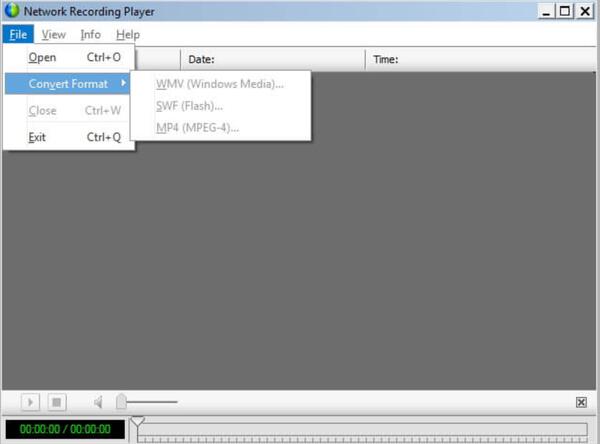
De eerste methode die u moet gebruiken om WRF naar MP4 te converteren, is met de standaard en officiële WRF-bestandsspeler: WebEx Player. Het is niet alleen in staat om uw opgenomen WRF-bestanden af te spelen, maar kan ook WRF converteren naar MP4, WMV en SWF. De WebEx Player is compatibel met zowel Windows als Mac OS, dus u kunt WRF gemakkelijk naar MP4 laten converteren door WebEx Player op uw computer te downloaden volgens het besturingssysteem van uw computer.
Raadpleeg de onderstaande gids om te zien hoe u WRF naar MP4 converteert met WebEx Player.
Stap 1 Open WebEx-speler op uw computer, klik op Speler voor netwerkopnamen en kies Dien in en klik op Openen om te bladeren en het WRF-bestand vanaf uw computer toe te voegen. U kunt ook dubbelklikken op uw WRF-bestand om het te openen met WebEx Player.
Stap 2 Nadat het WRF-bestand met succes is geopend in WebEx Player, opent u Dien in menu en klik op Converteren optie en kies vervolgens de optie "MP4 (MPEG-4) Formaat" om MP4 in te stellen als uitvoerformaat. Vervolgens wordt er een dialoogvenster geopend waarin u de locatie kunt kiezen waar u het MP4-bestand wilt opslaan en het de gewenste naam wilt geven.
Stap 3 Klik op Instellingen voor inhoud om een voorbeeld van de uitvoerlay-out te bekijken en de kwaliteit van het MP4-uitvoerbestand te kiezen.
Stap 4 Klik op de knop Converteren om WRF naar MP4 te converteren.
Deel 2. Het beste WRF-bestand naar MP4-converter online
Het zou ook handig zijn om een gratis online converter te gebruiken om WRF naar MP4 en andere populaire formaten te converteren als u alleen over de basisconversiebehoeften beschikt. Maar niet alle online videoconverters ondersteunen het WRF-invoerformaat, hier raden we u aan om de gratis online conversietool Online-Convert te gebruiken.
Stap 1 Open de link van WRF naar MP4 online video-omzetter in uw browser: https://video.online-convert.com/convert-to-mp4.
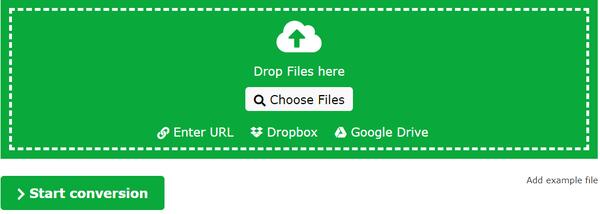
Stap 2 Klik "Kies documenten" knop om het WRF-bestand dat u wilt converteren te uploaden, of u kunt het WRF-bestand rechtstreeks naar dit WRF-bestand naar de MP4 online converter slepen en neerzetten.
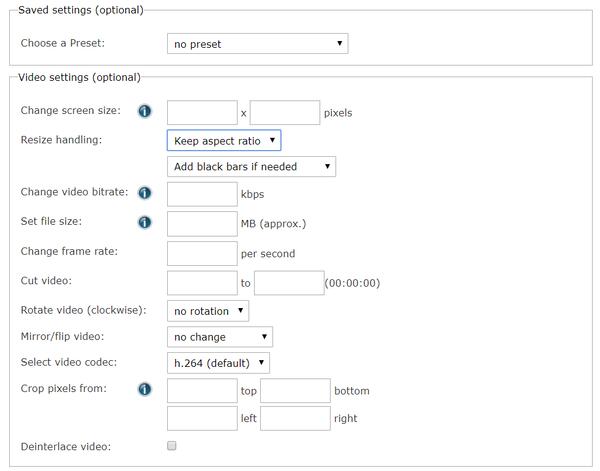
Stap 3 Nadat u het WRF-bestand met succes hebt geüpload, onder de optionele instellingen optie, kunt u de parameters van het uitvoerbestand kiezen, zoals bitrate, audiocodec, framesnelheid en andere.
Stap 4 Klik Begin met conversie om de conversie van WRF naar MP4 te starten.
We moeten toegeven dat er verschillende nadelen zijn om WRF naar MP4 te converteren met een online video-omzetter, bekijk de onderstaande details:
Het kost veel tijd om een groot WRF-bestand te uploaden
Het duurt zelfs lang om een klein WRF-bestand te uploaden dat slechts een paar honderd KB groot is. Het zal dus moeilijk zijn om WRF-bestanden in groot formaat te converteren.
Stabiel internet is belangrijk
Als uw internet niet stabiel is, zal het tijdrovend en vertraagd zijn om WRF naar MP4 te converteren met een online converter.
Tips: Deze gratis online WRF naar MP4-converter heeft ook een Google-extensie beschikbaar, wiens naam is Gratis File Converter Pro, je kunt het ook proberen.
Deel 3. De beste converter om WRF naar MP4 en andere populaire formaten te converteren
Zoals u kunt zien, zijn er beperkingen om WRF naar MP4 te converteren met zowel WebEx Player als de online converter, de WebEx Player ondersteunt slechts drie uitvoerformaten, waaronder MP4, en de online video-omzetter ondersteunt zelden het WRF-invoerformaat, laat staan het succespercentage van de conversie en efficiëntie is sterk afhankelijk van een goede en stabiele internetverbinding. Als u WRF zonder enige beperking naar populaire videoformaten wilt converteren, raden we u aan om Tipard Video Converter Ultimate, die meer dan 500 media-indelingen kan converteren voor weergave op elk gangbaar apparaat zoals iPhone, iPad, iPod, Samsung, Huawei, Xiaomi, Sharp, enz.
- 1. Converteer WRF naar MP4, AVI, MKV, MOV, FLV, WebM, TS, etc. meer dan 500 video- / audioformaten met 60x hogere snelheid, 4K-video wordt ondersteund.
- 2. Rip dvd naar alle populaire video- / audioformaten en kopieer dvd naar ISO-bestand / dvd-map / MPG zonder kwaliteitsverlies.
- 3. Bewerk video-effecten eenvoudig met de ingebouwde video-editor om een watermerk toe te voegen, te knippen, samen te voegen, bij te snijden, te draaien en filters toe te passen op uw video.
- 4. Compatibel met zowel Windows als Mac OS.
Stappen om WRF naar populaire video's te converteren met Tipard Video Converter Ultimate.
Stap 1. Converteer WRF naar MP4 met WebEx Player
Omdat het WRF-bestand alleen kan worden geopend met WebEx Player, ondersteunt Tipard Video Converter Ultimate het WRF-invoerformaat niet, dus u moet WRF naar MP4 converteren met WebEx Player met de stappen die zijn geïntroduceerd in Deel 1.
Stap 2. Importeer het geconverteerde WP4-bestand naar de Tipard WRF-converter
Download deze Tipard WRF-converter gratis en start deze op uw computer en klik vervolgens op de grote plusknop in de hoofdinterface van de software om het MP4-bestand te importeren dat is geconverteerd vanuit WRF-indeling. Als alternatief kunt u het MP4-bestand slepen en rechtstreeks in de software neerzetten. U kunt meerdere geconverteerde WRF-bestanden tegelijkertijd importeren.
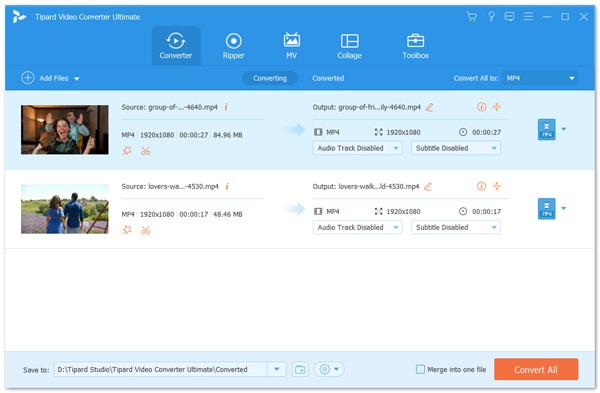
Stap 3. Selecteer het gewenste uitvoerformaat
Selecteer het gewenste uitvoerformaat in de rechterhoek, deze WRF-converter ondersteunt 4K UHD- en 1080p HD-videoconversie, zodat je een geconverteerd WRF-bestand kunt krijgen in MKV, AVI, FLV en meer populaire formaten met hoge kwaliteit.
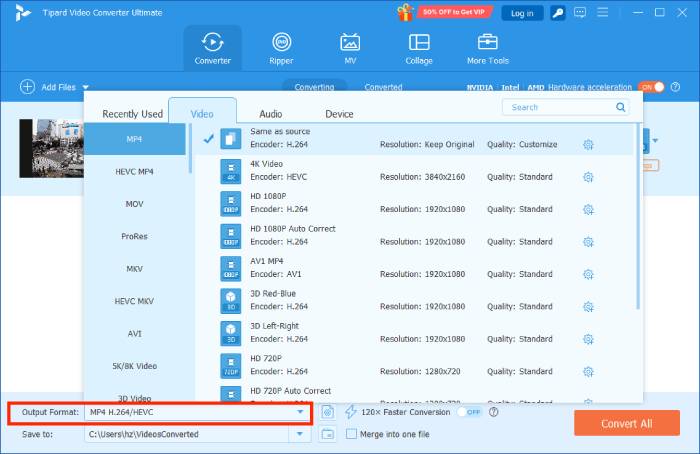
Stap 4. Bewerk het MRF-bestand vóór de conversie
Als u de video-effecten van het opgenomen WRF-bestand moet bewerken voordat u het naar andere indelingen converteert, klikt u op de knop Bewerken onder het videobestand om de interface voor videobewerking te openen.
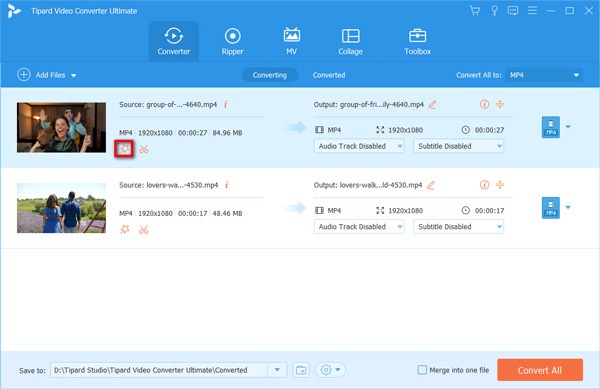
Vervolgens kunt u video roteren en bijsnijden, video-effecten aanpassen in contrast, verzadiging, tint, de video helderder maken en filters en watermerken aan uw video toevoegen. Bovendien kunt u ook de instellingen voor uw audiotrack en video-ondertiteling wijzigen.
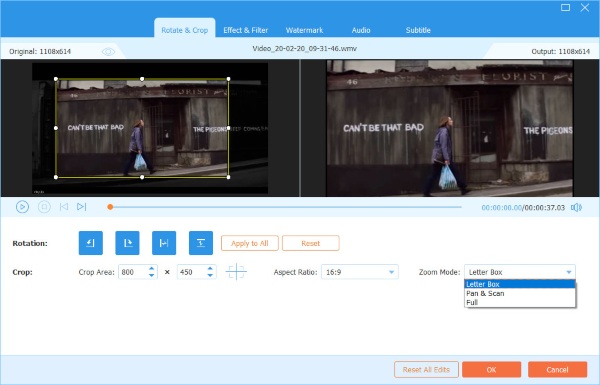
Stap 5. Converteer WRF naar andere formaten
Nadat u alle instellingen goed heeft gemaakt, selecteert u de uitvoerlocatie om de geconverteerde WRF-bestanden op te slaan en klikt u op Alles omzetten om WRF naar andere formaten te converteren.
Deel 4. Veelgestelde vragen over het converteren van WRF naar MP4
1. Wat is een WRF-bestand?
Een WRF-bestand wordt gemaakt door Cisco's WebEx Recorder, met .wrf als extensie. Dit bestand wordt meestal gebruikt voor het opnemen van online conferenties, demo's, trainingen en soortgelijke taken die activiteiten op uw computerscherm moeten vastleggen.
2. Hoe WRF-bestanden te openen? Kan VLC WRF-bestanden afspelen?
WRF-bestanden kunnen alleen worden geopend en bekeken door WebEx-programma's zoals WebEx Player of WebEx Recorder, VLC Player kan WRF-bestanden niet rechtstreeks afspelen.
3. Hoe kan ik WebEx-opname bewerken?
Als u de WebEx-opgenomen bestanden in WRF-indeling wilt bewerken, kunt u de gids in deel 3 volgen om WRF naar MP4 of andere populaire indelingen te converteren en vervolgens gebruiken Tipard Video Converter Ultimate om de WebEx-opname te bewerken met de ingebouwde editor.



 Klik hier om deel te nemen aan de discussie en uw opmerkingen te delen
