

Wil je leren hoe Converteer MOV naar MP4 met VLC.VLC is vooral bedoeld voor het afspelen van diverse mediabestanden, zoals video's en audio. Maar je moet weten dat het ook bestanden kan converteren naar het gewenste formaat. In deze handleiding leggen we stap voor stap uit hoe je MOV-bestanden effectief naar MP4 kunt converteren. We bespreken ook enkele mogelijke problemen die zich tijdens het converteren kunnen voordoen. Lees dus verder om alles te leren over dit onderwerp.
Deel 1. Kan VLC MOV naar MP4 converteren?
Kan VLC MOV naar MP4 converteren? Het goede nieuws is dat het programma dat kan. VLC is niet zomaar een mediaspeler. Met de converterfunctie is het transcoderen van video's eenvoudig en mogelijk. Het beste is dat het proces simpel en snel is, waardoor het de beste gratis video-converter voor alle gebruikers is.
Deel 2. Hoe MOV naar MP4 converteren in VLC
Wil je MOV-bestanden converteren naar MP4 in VLC? Dankzij de gebruiksvriendelijke interface van VLC is het converteren van je videobestanden naar het gewenste formaat heel eenvoudig. Het grootste voordeel is de snelle conversie, waardoor het een betrouwbare converter is voor zowel Windows- als Mac-gebruikers. Bovendien ondersteunt VLC batchconversie, zodat je meerdere MOV-bestanden tegelijk kunt converteren en tijd kunt besparen. Je kunt je video's zelfs verbeteren met behulp van de basisbewerkingsfuncties. Comprimeer de video in VLC.Je kunt video's bijsnijden, aanpassen, roteren, de kleur aanpassen en nog veel meer. Overweeg daarom VLC te gebruiken als video-converter en -editor voor betere resultaten.
Je kunt de onderstaande gedetailleerde methoden volgen om MOV naar MP4 te converteren met VLC Player op je Mac en Windows.
Stap 1 Downloaden VLC Media Player op je bureaublad. Start vervolgens de installatie, start het programma en begin met het converteren van MOV naar MP4.
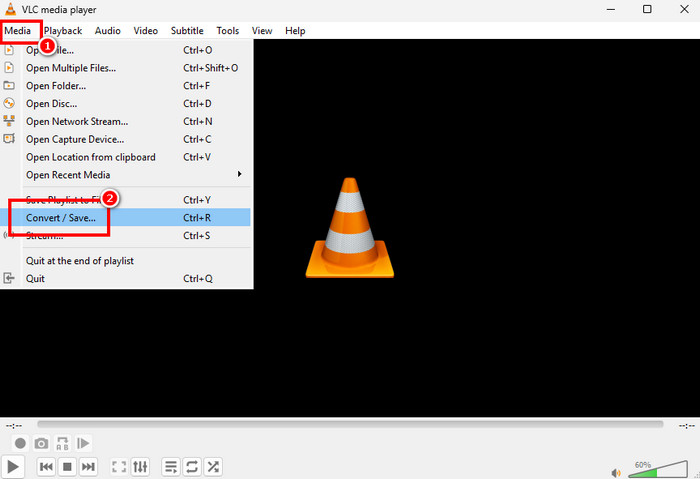
Stap 2Nadat je de interface van het programma hebt geopend, ga je naar de Media sectie en klik op de Converteren / opslaan optie. Vervolgens verschijnt er een klein venster op uw scherm.
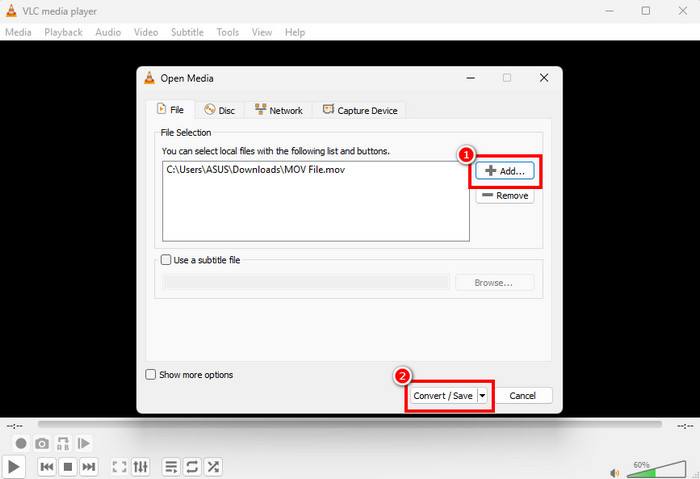
Stap 3Vink vervolgens de aan Toevoegen Tik op de knop om het gewenste MOV-bestand toe te voegen. Omdat de converter batchconversie ondersteunt, kunt u meerdere MOV-bestanden tegelijk toevoegen. Tik daarna op de knop. Converteren / opslaan knop hieronder.
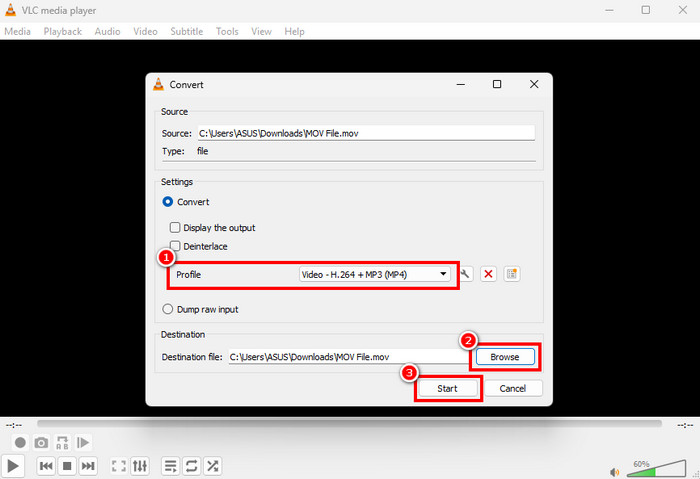
Stap 4Tot slot kunt u de volgende optie selecteren: MP4 Formaat in de Profiel sectie. Nadat u het formaat hebt gekozen, klikt u op Blader om een bestemmingsmap toe te wijzen. Klik vervolgens op de Start Druk op de knop om door te gaan met het MOV-naar-MP4-conversieproces.
Deel 3. Veelvoorkomende problemen bij het converteren van MPV naar MP4 in VLC
Nadat je hebt geleerd hoe je een MOV-bestand naar MP4 converteert in VLC, kun je beginnen met het transcoderen van je bestanden. Houd er echter rekening mee dat je tijdens het conversieproces problemen kunt tegenkomen. Als je meer wilt weten over deze problemen, lees dan de details hieronder.
Het geconverteerde bestand bevat geen geluid.
Soms heeft het geconverteerde beeldmateriaal geen geluid. Dit probleem treedt op wanneer de verkeerde audiocodec is geselecteerd of wanneer de converter de audiostream niet correct kan synchroniseren tijdens de conversie. Om synchronisatieproblemen tussen audio en video te voorkomen, moet u ervoor zorgen dat de juiste codec is geïnstalleerd en dat audio is ingeschakeld in de profielinstellingen.
Conversiefout
Er kan ook een conversiefout of een mislukt proces optreden. VLC kan het conversieproces stoppen als het videobestand beschadigd is of niet-ondersteunde streams bevat. Ongebruikelijke codering van grote bestanden kan ervoor zorgen dat VLC halverwege het proces vastloopt. De beste oplossing is in dat geval om het MOV-bestand opnieuw te coderen met een betere codec of VLC bij te werken naar de nieuwste versie.
Kwaliteitsverlies
Soms is de scherpte van de video verminderd. Sommige video's hebben een lagere resolutie en vertonen pixelatie in het geconverteerde bestand. Dit kan komen doordat VLC Media Player de instellingen comprimeert, waardoor de bitrate wordt verlaagd. Om de kwaliteit te behouden, kunt u het profiel aanpassen vóór de uiteindelijke conversie.
Probleem met video-/audiosynchronisatie
Na de conversie van MOV naar MP4 kan het geluid voorlopen op of achterlopen op de video. Dit komt door een verschil in framesnelheid. Als u dit wilt, los de audiovertraging in VLC op, Ga naar Tools > voorkeuren en pas de aan Compensatie voor audio-desynchronisatie.
Deel 4. Het beste alternatief voor VLC voor het converteren van MOV naar MP4
Omdat VLC problemen heeft met het converteren van MOV-bestanden naar MP4, is het raadzaam om een betere converter te zoeken. Als je op zoek bent naar een beter alternatief voor VLC voor een betere conversie, raden we aan om het volgende programma te gebruiken: Tipard Video Converter Ultimate.
Deze video-converter garandeert dat u geen fouten zult tegenkomen tijdens en na het conversieproces. Dit komt doordat het programma alle soorten MOV-bestanden als invoer ondersteunt. Bovendien biedt het diverse voorinstellingen en flexibele aanpassingsmogelijkheden voor MP4, zodat u de beste resultaten behaalt. Het ondersteunt ook batchconversie, waardoor u meerdere bestanden in één keer kunt converteren. Wat het programma extra krachtig maakt, is dat het tot wel 120 keer sneller kan converteren en de video in de beste kwaliteit opslaat. Volg de onderstaande instructies om de mogelijkheden te testen.
Stap 1Downloaden Tipard Video Converter Ultimate Op je Mac en Windows. Na de installatie kun je het MOV-naar-MP4-conversieproces starten.
Stap 2Navigeer vanuit de hoofdinterface naar de Converter en tik op de Bestanden toevoegen U kunt nu beginnen met het toevoegen van het MOV-bestand vanaf uw apparaat.
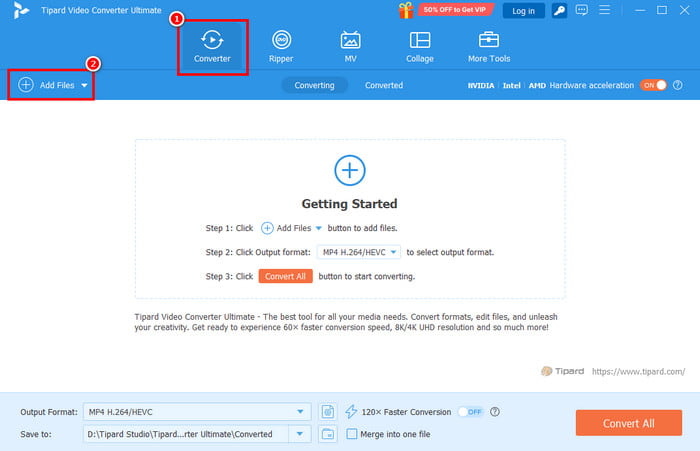
U kunt meerdere bestanden toevoegen, aangezien batchconversie wordt ondersteund.
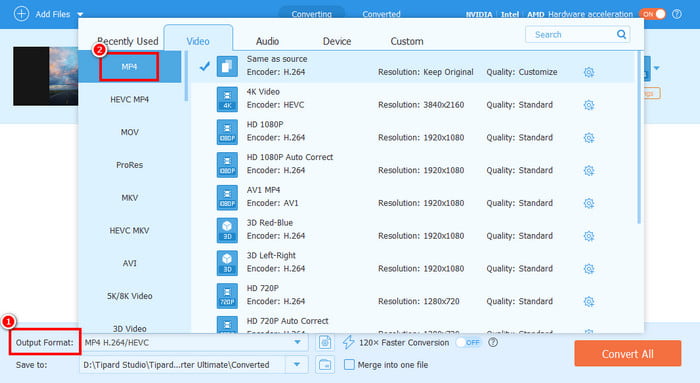
Stap 3Nadat je het MOV-bestand hebt toegevoegd, ga je naar de Output Format sectie en begin met het kiezen van de MP4 formaat. Je kunt ook klikken en de gewenste kwaliteit kiezen.
Stap 4Start tot slot de MOV-naar-MP4-conversie door te klikken op de Alles omzetten functie onderaan de interface.
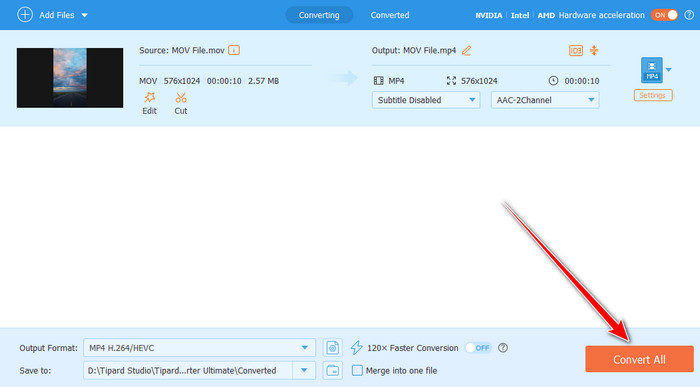
Als het proces is voltooid, kunt u de geconverteerde video nu bekijken en afspelen in elke gewenste videospeler.
Met deze methode bent u er zeker van dat u probleemloos het gewenste resultaat krijgt. Het programma biedt zelfs een sneller conversieproces en een betere uitvoerkwaliteit. Dus als u op zoek bent naar de beste vervanger voor VLC, hoeft u niet verder te zoeken dan Tipard Video Converter Ultimate.
Conclusie
Naar Converteer MOV naar MP4 met VLC Media Player.Volg de gedetailleerde methoden in deze handleiding. Daarmee kunt u na de conversie het gewenste resultaat behalen. Dankzij dit artikel hebt u bovendien inzicht gekregen in enkele veelvoorkomende problemen die u kunt tegenkomen bij het gebruik van VLC als MOV-naar-MP4-converter. Dus als u een beter alternatief zoekt, kunt u terecht bij VLC. Tipard Video Converter UltimateDit programma garandeert dat u tijdens of na de conversie geen problemen zult ondervinden. Het levert zelfs ultrasnelle conversie en een hoogwaardige uitvoer, waardoor het de beste converter is voor Windows en Mac.

Alles-in-één videotoolbox: converteer, bewerk, schaal op, verbeter en comprimeer je video's eenvoudig.
100% schoon en veilig
100% schoon en veilig

Meer lezen



Over de auteur

 Klik hier om deel te nemen aan de discussie en uw opmerkingen te delen

 Tipard Video Converter Ultimate