

Tegenwoordig is videobewerking een essentiële vaardigheid vanwege de populariteit van TikTok, YouTube en andere sociale platforms. Of je nu marketingvideo's, content voor sociale media of privévideo's maakt, een videobewerkingsprogramma kan de beste resultaten opleveren. Canva Video Enhancer is een bekend merk voor het opschalen van resolutie en het direct verbeteren van videomateriaal met behulp van AI. Lees voordat je de applicatie aanschaft onze onpartijdige review en neem de beste beslissing.
Deel 1: Wat is Canva Video Enhancer?
Zoals de naam al doet vermoeden, is Canva AI Video Enhancer een AI-gestuurde tool die is ontworpen om de kwaliteit en resolutie van online video's te verbeteren. Het is onderdeel van het grafische ontwerpplatform, dat een breed scala aan functies biedt voor het maken en bewerken van content.
Belangrijkste functies van Canva-video upscalers
- 1. Verbeter de videokwaliteit en -resolutie online.
- 2. Pas de verzadiging, helderheid en het contrast aan voor de juiste kleur.
- 3. Verscherp de videobeelden om onscherpte te verminderen.
- 4. Pas een breed scala aan videofilters en -effecten toe.
- 5. Bied basisfuncties voor videobewerking aan, zoals bijsnijden en inkorten.
- 6. Video's verkleinen voor YouTube en andere platforms.
- 7. Voeg snel tekstoverlays toe aan video's.
- 8. Toegang tot video-, audio- en ondertitelingssporen.
- 9. Integreer een drag-and-drop-interface.
- 10. Ondersteun de gangbare videoformaten.
- 11. Deel verbeterde video's direct op sociale media.
Canva Video Enhancer versus Canva Video upscalers
Zoals eerder vermeld, is Canva Video Upscaler een AI-gestuurde applicatie op het Canva-platform. De online grafische ontwerptool beschikt namelijk over een functie voor videoverbetering genaamd Canva Video Enhancer. Kortom, Canva Video Enhancer is een functie van het Canva-platform, terwijl Canva Video Upscaler een AI-gestuurde app is.
Abonnement
| Plannen | Prijzen | Notes |
|---|---|---|
| Gratis | Nee | 5 GB cloudopslag |
| Maandelijks (individueel) | $18 | 100 GB cloudopslag Volledige AI-toegang |
| Jaarlijks (individueel) | $142 | 100 GB cloudopslag Volledige AI-toegang |
| Maandelijks (Zakelijk) | $25 | 500 GB cloudopslag Volledige AI-toegang |
| Jaarlijks (Zakelijk) | $250 | 500 GB cloudopslag Volledige AI-toegang |
Deel 2: Review van Canva Video Enhancer
Gebruikersrecensies op Reddit en Trustpilot
Van Reddit:
Om te beginnen is Canva een goede koop. Het lost waarschijnlijk 80% van je problemen met videobewerking en grafisch ontwerp op. Voor de overige 20% zul je flink wat geld moeten uitgeven aan professionele software.
Van Trustpeiland:
Ik ben Canva Video Upscaler aan het leren. De AI-component is erg handig. Ik heb net mijn eerste video in deze applicatie afgemaakt. Ik ga hem op TikTok plaatsen.
Canva Video Enhancer staat duidelijk hoog aangeschreven, en ik wilde het oprecht graag goed vinden. Helaas vond ik de interface verwarrend en moeilijk te navigeren. De zogenaamde handleiding was extreem summier en gaf nauwelijks uitleg over hoe je het platform in de praktijk moet gebruiken.
Misschien ook interessant:
Onpartijdige beoordeling van Canva Video Quality Enhancer
- Verbeter de videokwaliteit efficiënt met AI.
- Automatiseer het videoverbeteringsproces.
- Stroomlijn het proces met een gebruiksvriendelijke interface.
- Bied een gratis abonnement aan.
- Er wordt niets op uw bureaublad geïnstalleerd.
- De prijzen zijn hoog.
- Je moet een account aanmaken met een e-mailadres.
- Het vereist een stabiele internetverbinding.
Verbetert Canva je video's echt?
Uit onze tests blijkt dat Canva Video Upscaler de beeldkwaliteit van sommige video's met een lage resolutie kan verbeteren, maar de resultaten zijn sterk afhankelijk van de kwaliteit van de originele video. Het opschalen van een video naar een hogere resolutie herstelt niet automatisch details die in het originele beeldmateriaal niet waren vastgelegd.
Canva kan compatibele video's scherper en helderder maken door de resolutie te verhogen. Dit is vooral handig wanneer de bronvideo redelijk scherp is, maar een lagere resolutie heeft dan de gewenste uitvoerresolutie. Sterk gecomprimeerde, wazige of zeer lage resolutie beelden kunnen er echter na het opschalen nog steeds onscherp uitzien. Fijne details zoals gezichten, tekst en kleine objecten worden mogelijk niet significant scherper, zelfs niet bij een hogere uitvoerresolutie.
Ons oordeel: Daarom kan Canva Video Upscaler beter worden beschouwd als een handige tool. video versterker dan een oplossing voor het herstellen van ernstig beschadigde beelden.
Deel 3: Hoe je video's in Canva kunt verbeteren
Wanneer we het over Canva Video Upscaler hebben, verwijzen we meestal naar de app met AI-functionaliteit. De ingebouwde functie kan echter ook de videokwaliteit verbeteren. Daarom laten we zien hoe je de videokwaliteit in Canva kunt verbeteren met behulp van Canva AI Video Upscaler.
Hoe gebruik je Canva Video Enhancer?
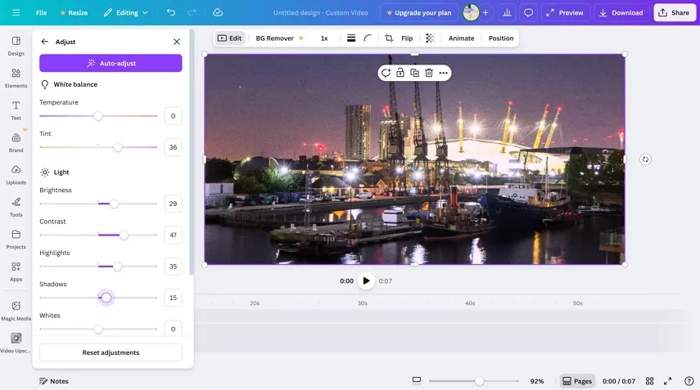
Stap 1 Open Canva in je webbrowser en log in op je account.
Stap 2 Klik op de Video bewerken knop op de werkbalk.
Stap 3 Upload een video die je wilt verbeteren.
Stap 4 Kies de Adjust Menu om de Canva Video Enhancer-pagina te openen.
Stap 5 Klik op de Automatisch aanpassen U kunt de opties op de knop of handmatig aanpassen om de beelden te verbeteren.
Stap 6 Exporteer en download tot slot de verbeterde video.
Hoe gebruik je de Canva AI-video-upscaler?
Stap 1 Kies Apps in het linkerpaneel van de Canva-editor.
Stap 2 Zoek en kies het Video upscalers app om verder te gaan.
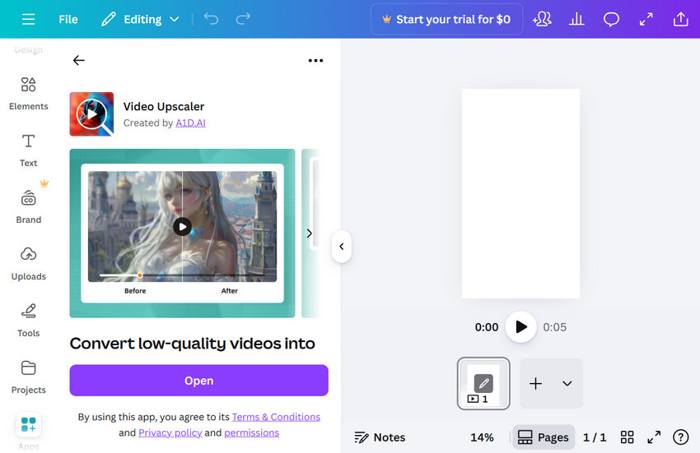
Stap 3 Log in met uw account.
Stap 4 Klik op de Kies bestand Voeg de video die je wilt bewerken toe via deze knop.
Stap 5 Kies een betere resolutie onder de Selecteer kwaliteit pagina.
Stap 6 Selecteer vervolgens een stijl onder de Verbeteringsstijl rubriek.
Stap 7 Bekijk het resultaat in het rechterpaneel.
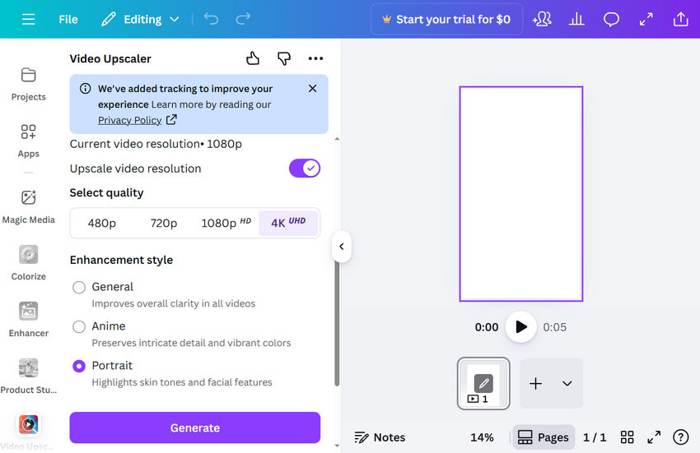
Stap 8 Als u tevreden bent, klikt u op Genereer een knop.
Stap 9 Download of deel de video.
Deel 4: Het ultieme alternatief voor Canva Video Enhancer
Hoewel Canva Video Upscaler gebruiksvriendelijk is, is het geen betrouwbare optie voor het bewerken van lange video's. Daarom bent u wellicht op zoek naar een alternatieve oplossing. Tipard Video Converter Ultimate Het programma wordt geleverd met een offline, AI-gestuurde video-enhancer. Daarnaast integreert het een breed scala aan videobewerkingstools.

- Verbeter de videokwaliteit met AI-technologie.
- Voeg meerdere modi toe voor verschillende video's.
- Bekijk de resultaten vooraf met de ingebouwde mediaspeler.
- Ondersteunt honderden video-invoer- en uitvoerformaten.
- Bied extra functies aan, zoals het converteren van videoformaten.

Hoe verbeter je de videokwaliteit in een Canva-alternatief?
Stap 1 Installeer een alternatief voor Canva
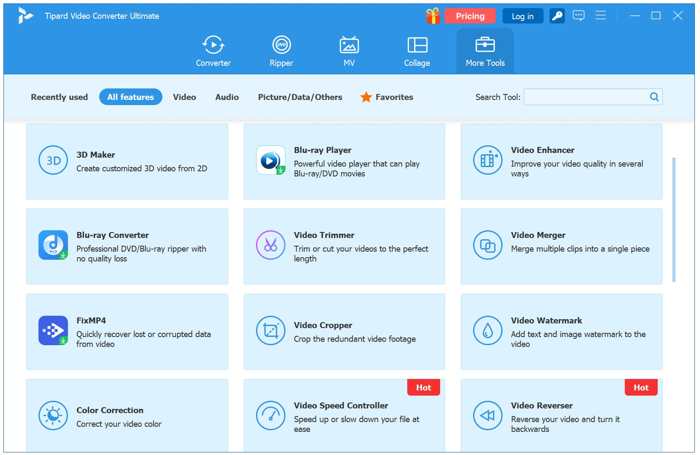
Download en installeer het alternatief voor Canva Video Upscaler op je pc. Er is ook een versie voor Mac. Start het programma wanneer je de videokwaliteit wilt verbeteren. Ga naar de Meer tools Open het venster bovenaan en kies de Video Enhancer en vermijd negatieve reviews.
Stap 2 Voeg een video toe
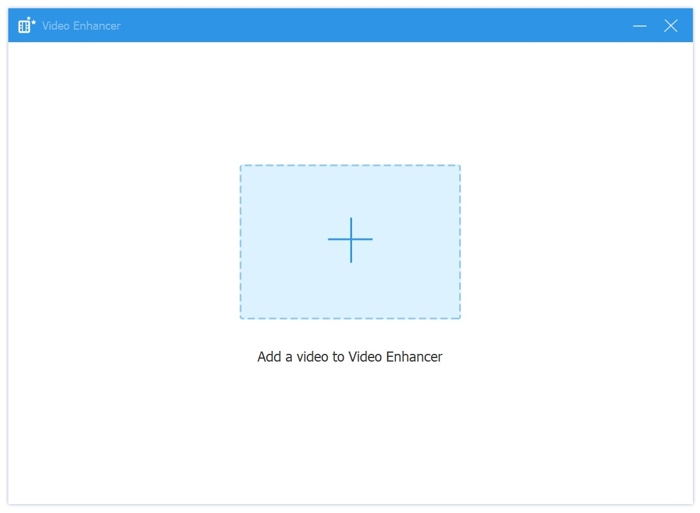
Klik op de grote Toevoegen Gebruik de knop om de video te importeren die je wilt bewerken. De software laadt de video vervolgens direct.
Stap 3 Verbeter de videokwaliteit
Om de videokwaliteit te verbeteren, controleer de volgende instellingen: Upscale resolutie optie. Als uw video wazig is of trilt, selecteer dan Video ruis verwijderen en Verminder video's schudden. Klik op de Voorbeeld Klik op de knop om het resultaat te controleren. Als u tevreden bent met het resultaat, selecteer dan een uitvoermap en klik op de knop. Verbeteren knop.
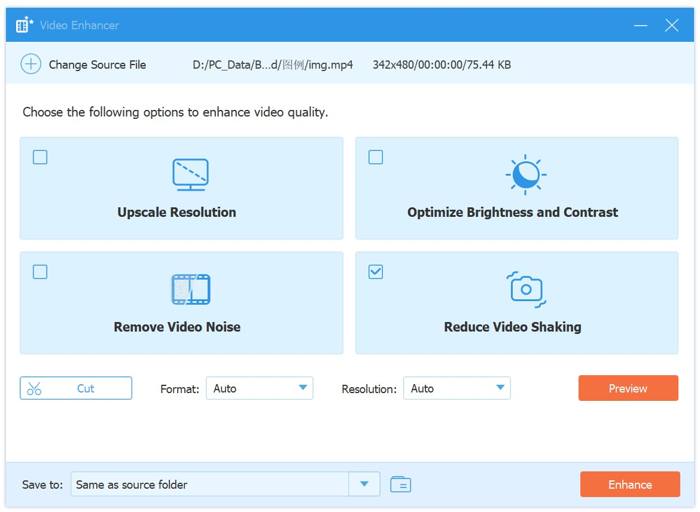
Als je een fragment in de video wilt verbeteren, klik dan op de Snijden Klik op de knop en verwijder ongewenste kaders.
Conclusie
In dit artikel werd een van de populairste online tools voor videoverbetering besproken. Canva Video UpscalerNu moet je leren wat de app kan, wat de sterke en zwakke punten zijn en andere informatie. We hebben ook uitgelegd hoe je je online video's kunt verbeteren. We hebben een offline alternatieve oplossing aanbevolen. Tipard Video Converter Ultimate.
Alles-in-één videotoolbox: converteer, bewerk, schaal op, verbeter en comprimeer je video's eenvoudig.
100% schoon en veilig
100% schoon en veilig

Meer lezen

Over de auteur


 Tipard Video Converter Ultimate