

VLC Media Player is een van de meest betrouwbare opensourceprogramma's die je op je Mac en Windows-computer kunt gebruiken. Het heeft een eenvoudige gebruikersinterface, waardoor je video's soepel kunt afspelen. Daarnaast ondersteunt het verschillende videoformaten, zoals AVI, FLV, MP4, MOV, MKV en meer. Bij het werken met MOV-bestanden kan het echter voorkomen dat de mediaspeler niet goed presteert. Als je wilt weten hoe je dit probleem kunt oplossen, kun je dit artikel lezen en alles leren wat je nodig hebt. Dus, kan VLC Player MOV-bestanden afspelenLees hier verder!

Deel 1. Kan VLC MOV-bestanden afspelen?
Speelt VLC MOV-bestanden af? Nou, VLC Media Player is een fantastische en onmisbare mediaspeler voor het afspelen van diverse mediabestanden. Hij ondersteunt zelfs talloze mediaformaten, zoals MP4, MKV, MOV, FLV, WMV en meer. Dus, als je wilt weten of VLC Media Player MOV kan afspelen, dan is het antwoord ja. Je kunt het formaat echter niet altijd afspelen. Er zijn omstandigheden waarin de videospeler het bestand niet vloeiend kan afspelen.
Er zijn verschillende redenen waarom je MOV-bestanden niet kunt afspelen. De eerste is codec-incompatibiliteit. Als je MOV-bestand een codec heeft die VLC niet ondersteunt, kun je een fout bij het afspelen van de video tegenkomen. Daarnaast kan het voorkomen dat de video beschadigd raakt, wat tot afspeelproblemen leidt. Zorg er daarom voor dat het bestand in goede staat verkeert als je van plan bent je MOV-bestanden af te spelen.
Deel 2. Een MOV-bestand afspelen op VLC
Als je je MOV-bestand op VLC wilt afspelen, zorg er dan voor dat het bestand in goede staat is. Het moet de juiste codec hebben voor een betere videoweergave. Als alles goed is ingesteld, kun je de onderstaande stapsgewijze instructies bekijken om je MOV-bestand af te spelen.
Stap 1 Download de VLC Media Player op je Mac of Windows-computer. Na de installatie kun je het programma uitvoeren en beginnen met het afspelen van je video.
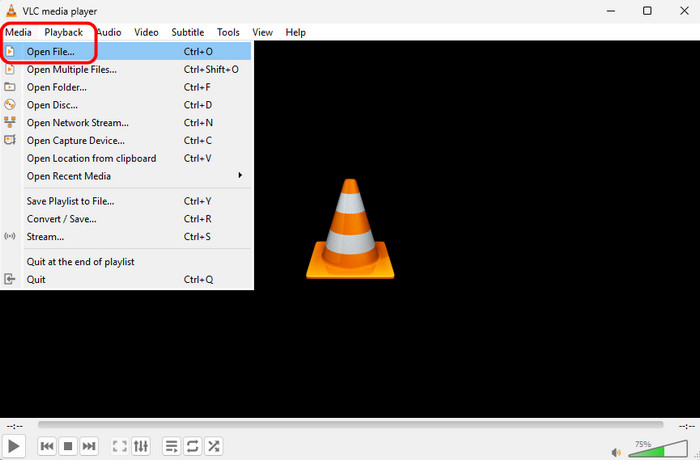
Stap 2 Nadat u de hoofdinterface hebt uitgevoerd, navigeert u naar de Media sectie hierboven. Klik vervolgens op de Open optie om het MOV-bestand toe te voegen dat u wilt bekijken.
Stap 3 Daarna kunt u genieten van het bekijken van uw MOV-bestand. U kunt ook alle onderstaande afspeelknoppen gebruiken. U kunt verschillende functies gebruiken, zoals afspelen, pauzeren, volgende, vorige en het volume aanpassen.
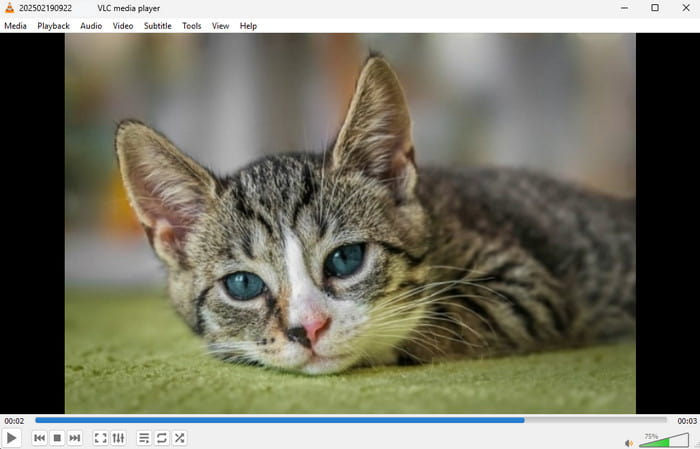
Dankzij deze procedure kun je je MOV-bestand effectief afspelen. Nu je weet dat je MOV op VLC kunt afspelen, komt er misschien nog een vraag bij je op. Kan VLC MKV afspelen? en andere formaten? Om daarachter te komen, kunt u de bovenstaande stappen gebruiken.
Deel 3. Hoe u kunt oplossen dat VLC geen MOV-bestand afspeelt
Als je een MOV-bestand niet kunt afspelen op VLC, kun je ook geen vloeiende en bevredigende videoweergave hebben. Wil je weten hoe je problemen met het afspelen van MOV's in VLC kunt oplossen? Bekijk dan de onderstaande details.
Oplossing 1. Optimaliseer het MOV-bestand met QuickTime en speel het af met VLC
Op basis van de documentatie van VLC kun je eerst proberen het MOV-bestand af te spelen in QuickTime Player. Pauzeer het afspelen na een paar seconden en kopieer de stream-URL uit de filminfo. Je kunt deze URL vervolgens plakken in het "Open netwerkstroom"functie om het bestand af te spelen. Daarmee is er een kans dat het MOV-bestand opnieuw afspeelbaar is.
Oplossing 2. Download VLC MOV-codec
Zoals hierboven besproken, kan de codec soms het probleem zijn waardoor de mediaspeler geen MOV-bestanden kan afspelen. In dat geval kunt u het beste een compatibele codec voor MOV downloaden. U kunt de K-Lite Codec Pack software. Met deze software wordt tijdens het afspelen automatisch de juiste codec voor uw video ingevoegd.
Oplossing 3. Converteer MOV naar een VLC-ondersteund formaat
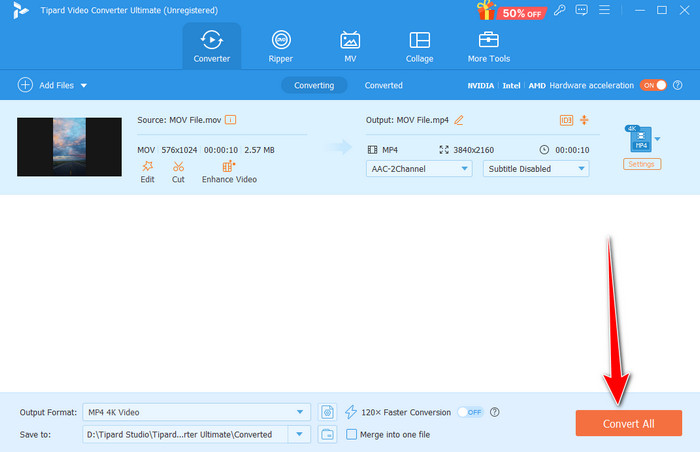
Als u het MOV-bestand niet kunt afspelen na het toepassen van de bovenstaande oplossingen, is uw laatste redmiddel het converteren van het MOV-bestand naar een VLC-ondersteund formaat, zoals MP4. Zoals we allemaal weten, is MP4 een van de populairste formaten die op bijna alle mediaspelers kunnen worden afgespeeld. Dus als u uw MOV naar MP4 wilt converteren, moet u een uitstekende videoconverter gebruiken, zoals Tipard Video Converter UltimateDeze videoconverter heeft een snel conversieproces en kan je MOV naar MP4 converteren met een uitzonderlijke videokwaliteit. Het beste is dat je zelfs meerdere MOV-bestanden tegelijk kunt converteren, wat het ideaal en krachtiger maakt. Om je MOV-bestand te converteren, kun je de onderstaande methoden bekijken.
Stap 1 Toegang Tipard Video Converter Ultimate op je Mac of Windows. Start daarna het conversieproces van MOV naar MP4.
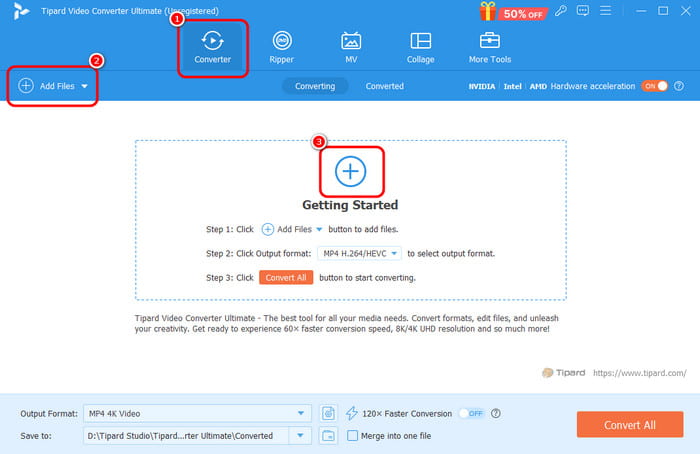
Stap 2 Ga dan verder naar de Converter functie en voeg de MOV bestand dat u wilt transcoderen door op de knop te klikken Bestanden toevoegen or Plus knop.
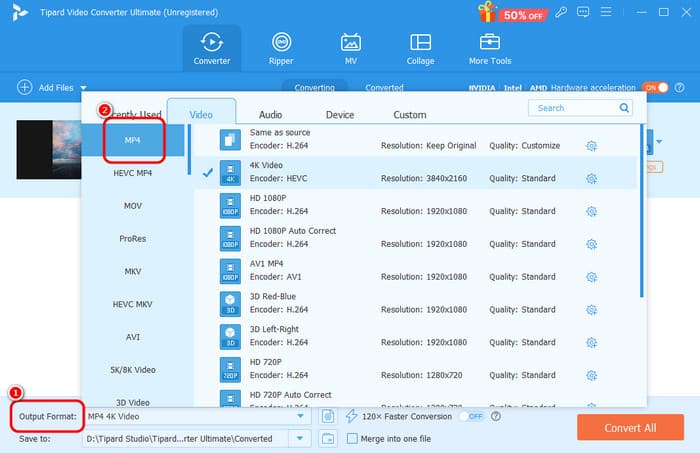
Stap 3 Van de Output Format sectie, klik op de MP4 formaat, samen met de door u geselecteerde videokwaliteit.
Stap 4 Druk op Alles omzetten Klik op de onderstaande knop om het conversieproces van MOV naar MP4 te starten.
Deel 4. Beste VLC-alternatief om MOV eenvoudig af te spelen
Als u uw MOV-bestand zonder problemen wilt afspelen, is het beste alternatief voor VLC dat u kunt gebruiken: Blu-ray-speler van TipardDeze mediaspeler is beter dan VLC omdat hij bijna alle codecs ondersteunt. Hij kan je MOV-bestanden ook vloeiend afspelen dankzij de gebruiksvriendelijke lay-out. Een ander voordeel van deze videospeler is dat hij je MOV-bestand met de beste kwaliteit tot 8K kan afspelen. Bovendien beschikt hij over de Snapshot-functie. Met deze functie kun je een screenshot maken van je favoriete videoscène. Dus als je je favoriete video wilt afspelen en verschillende scènes wilt vastleggen, is de Tipard Blu-ray Player de beste keuze. Volg de onderstaande stappen om je MOV-bestanden af te spelen.
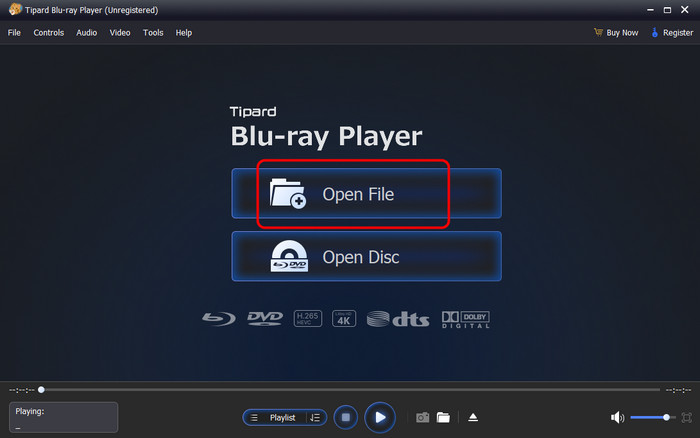
Stap 1 Gebruik de onderstaande knoppen om te downloaden en toegang te krijgen Blu-ray-speler van TipardStart het programma vervolgens om uw MOV-bestand af te spelen.
Stap 2 Klik in de hoofdinterface op de Bestand openen knop. Zodra uw map verschijnt, klikt u op het MOV-bestand dat u wilt openen en afspelen.
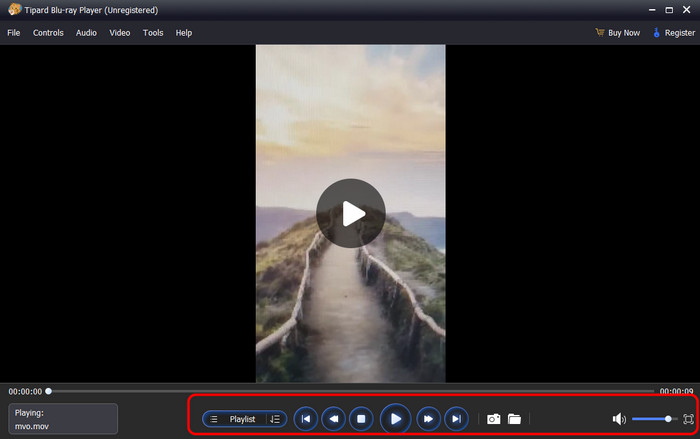
Stap 3 U kunt nu genieten van het afspelen van uw MOV-bestand. U kunt ook de onderstaande afspeelknoppen gebruiken. U kunt het volume aanpassen, op pauze drukken, afspelen, stoppen, volgende en meer. Gebruik deze mediaspeler dus als u een uitstekende weergave nodig hebt. VLC Media Player-alternatief.
Conclusie
Kan VLC MOV-bestanden afspelen?? Nou, het antwoord is ja. Als je MOV-bestand echter een codec bevat die VLC niet ondersteunt, kun je problemen ondervinden met het afspelen van video. Bekijk de oplossingen die we hierboven hebben gegeven om het probleem op te lossen. Als je daarnaast liever een alternatieve mediaspeler gebruikt om MOV soepel af te spelen, is het handig om toegang te hebben tot Blu-ray-speler van TipardMet deze videospeler kunt u uw MOV-bestand, ongeacht de staat ervan, vloeiend en perfect afspelen.
Meer lezen


Over de auteur


 Blu-ray-speler van Tipard