

Hoe u uw iCloud-wachtwoord kunt resetten op de gemakkelijkste manier
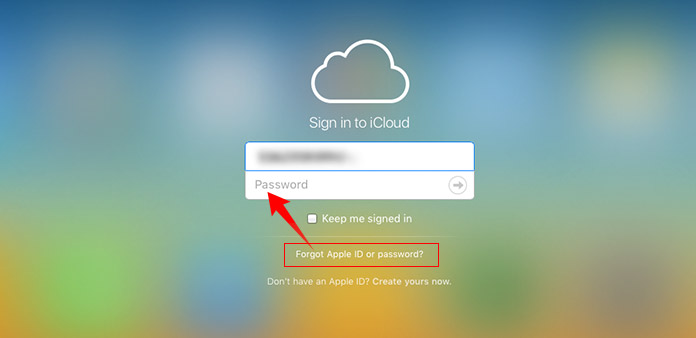
Veel cybersecurity-experts hebben iPhone- of iPad-gebruikers overgehaald om hun wachtwoord vaak te wijzigen. Dat zal de veiligheid van onze iOS-apparaten verbeteren. De problemen komen echter ook mee. Het vergeten van het iCloud-wachtwoord wordt bijvoorbeeld steeds meer een probleem voor iOS-gebruikers. De meeste iOS-gebruikers geloofden dat ik het iCloud-wachtwoord zo vaak gebruikte dat ik mijn iCloud-wachtwoord niet kon vergeten. Om onze persoonlijke gegevens te beschermen, kunnen we het iCloud-wachtwoord wijzigen in een ingewikkeld wachtwoord. En dan kunnen we ons het exacte iCloud-wachtwoord niet herinneren. Bovendien hebben nieuwe iOS-apparaten een geïntegreerde Touch ID-technologie. iPhone- en iPad-gebruikers hoeven zich niet meer zo vaak als vroeger aan te melden bij het iCloud-wachtwoord. Daarom biedt dit artikel de beste suggesties.
Ultieme oplossing: Tipard iOS systeemherstel
Het iCloud-wachtwoord is meestal hetzelfde met het Apple ID-wachtwoord. Als u het iCloud-wachtwoord bent vergeten, betekent dit dat u ook geen App Store, iTunes en andere Apple-services kunt gebruiken. De beste manier is om een nieuwe in te stellen. Tipard iOS Systeemherstel is goed in iOS-apparaten die op de fabriek zijn teruggezet. Het voordeel van deze iCloud-tool voor wachtwoordherstel is om uw iOS-apparaat opnieuw in te stellen zonder Apple ID en wachtwoord. Bovendien zal dit programma een back-up maken van al uw gegevens naar het iOS-apparaat en deze herstellen. U kunt dus een nieuw iCloud-wachtwoord voor uw iOS-apparaat opnieuw instellen en alle gegevens veilig houden. iOS-systeemherstel is compatibel met alle iOS-apparaten, waaronder iPad Pro, iPad mini, iPad Air, alle iPhones en iPod touch. En het is beschikbaar voor zowel Windows als Mac OS. Als u uw iCloud-wachtwoord niet meer weet, kunt u iOS System Recovery gebruiken om een nieuw wachtwoord te resetten.
Hoe het vergeten iCloud-wachtwoord opnieuw in te stellen
Start iOS Systeemherstel op uw computer en sluit uw iOS-apparaat met een kabel op de computer aan.
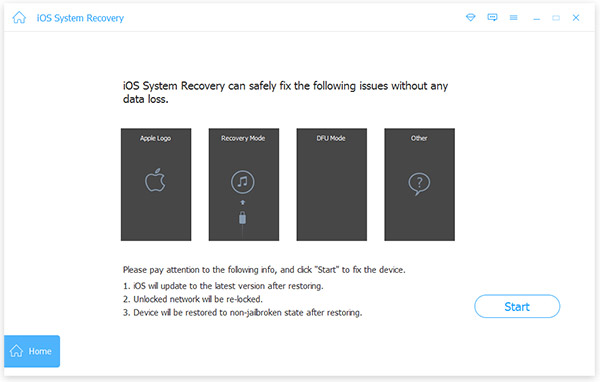
iOS System Recovery scant uw iOS-apparaat en de bijbehorende configuraties automatisch.
Tik op Start om naar het volgende venster te gaan en te onderzoeken of iOS System Recovery het juiste iOS-apparaat heeft gedetecteerd.
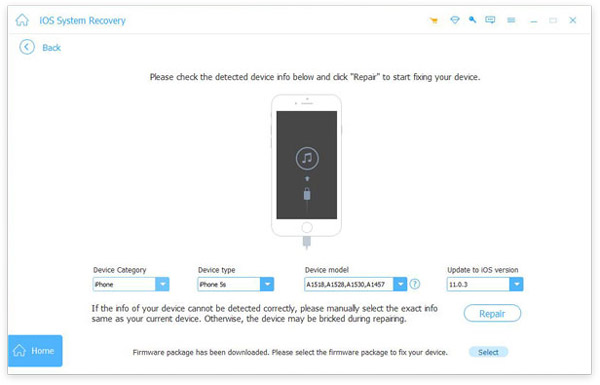
Als alle configuraties goed zijn, klik dan op Reparatie om het fabrieksresetproces te activeren. Anders moet je de informatie handmatig corrigeren en doorgaan.
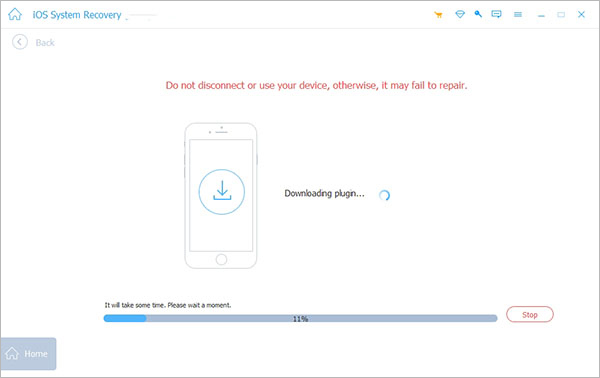
Na een paar minuten zal het statusvenster u tonen dat uw iOS naar de fabrieksinstellingen is teruggezet.
Op dit moment kunt u uw iOS-apparaat loskoppelen en opnieuw opstarten. En dan kunt u een nieuw iCloud-wachtwoord instellen.
Herstel iCloud-wachtwoord op iPhone en iPad
Dit is de eenvoudigste manier om iCloud-wachtwoord opnieuw in te stellen; maar het slagingspercentage is lager dan bij andere methoden. Als je je Apple ID en je beveiligingsvragen onthoudt, kun je je vergeten iCloud-wachtwoord opnieuw instellen op iPhone of iPad.
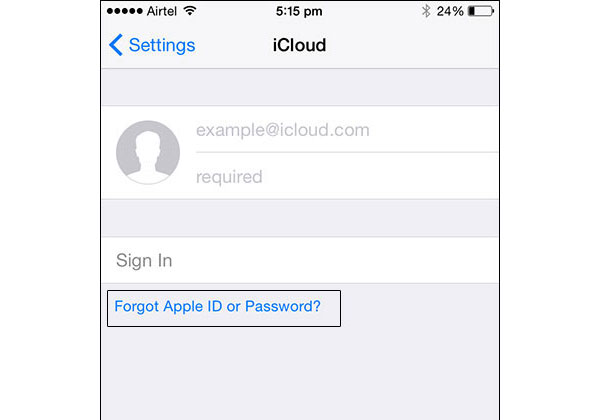
Open de app Instellingen op uw iPhone of iPad waarop u zich aanmeldt bij uw iCloud-account.
Ga naar het gedeelte iCloud en typ uw e-mailaccount in.
Media Vergeet de Apple ID of het wachtwoord? keuze. Hiermee gaat u naar het volgende scherm.
Typ uw Apple ID in het bevestigingsscherm en klik op Volgende te gaan.
Dan moet je de beveiligingsvragen beantwoorden die je hebt gesteld.
Ten slotte kunt u een nieuw iCloud-wachtwoord opnieuw instellen.
Voor veel iPhone- en iPad-gebruikers vormen beveiligingsvragen een grote uitdaging. Als je niet het vertrouwen hebt om exacte antwoorden te geven op alle beveiligingsvragen, kun je deze methode beter niet proberen.
Twee-factor-authenticatie
Twee-factor-authenticatie is een andere manier om het iCloud-wachtwoord opnieuw in te stellen. Maar het uitgangspunt is dat u de tweefactorauthenticatiefunctie op uw iPhone of iPad hebt ingeschakeld. Het voordeel van verificatie met twee factoren is om uw verloren iCloud-wachtwoord veilig te herstellen.
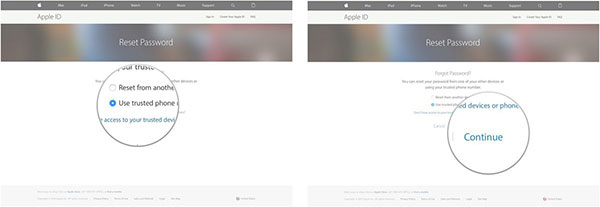
Ga naar iforget.apple.com op elk digitaal apparaat.
Voer uw Apple ID in op de startpagina en tik op voortzetten om verder te gaan.
Vervolgens kunt u uw iCloud-wachtwoord herstellen via een vertrouwd telefoonnummer of een ander iOS-apparaat.
Als u de optie kiest van Gebruik vertrouwd telefoonnummer, krijgt u een melding op die telefoon. De instructies van de melding opvolgen.
De optie van Resetten vanaf een ander apparaat is een ander verhaal. Je moet lokaliseren naar iCloud menu op uw vertrouwde iOS-apparaat. druk op Wachtwoord & Beveiliging optie en selecteer Wachtwoord wijzigen. Vervolgens kunt u een nieuw iCloud-wachtwoord instellen.
Na het proces kunt u uw iPhone of iPad opnieuw opstarten en inloggen bij het nieuwe wachtwoord op uw apparaat.
Reset iCloud-wachtwoord via Mijn Apple ID
Apple heeft een webgebaseerde service uitgebracht, My Apple ID. Met deze service kunnen gebruikers hun Apple ID en iCloud-toegangscode beheren. Dus als u het iCloud-wachtwoord bent vergeten, kunt u deze service gebruiken om uw iCloud-wachtwoord opnieuw in te stellen.
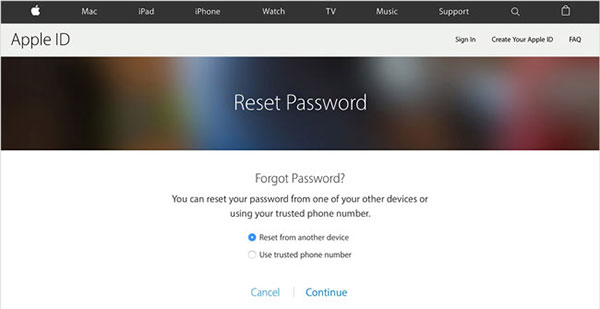
Typ appleid.apple.com in de adresbalk van uw browser en druk op Enter.
Tik op de startpagina op ID of wachtwoord vergeten? optie om naar de volgende pagina te gaan.
Apple zal u vragen om uw Apple ID op deze pagina in te voeren. En dan raak je Volgende te gaan.
Mijn Apple ID biedt twee opties om de iCloud-toegangscode opnieuw in te stellen: E-mail authenticatie en Beantwoord beveiligingsvragen. Je kunt iedereen kiezen op basis van je situaties. We selecteren E-mailverificatie in dit gedeelte.
Dan ontvangt uw back-up-e-mailaccount een brief met de titel Hoe u uw Apple ID-wachtwoord kunt resetten. Er is een link in het bericht. U kunt de koppeling openen en de instructies volgen om uw iCloud-wachtwoord opnieuw in te stellen.
Ten slotte moet u uw iPhone of iPad ontgrendelen en inloggen bij uw nieuwe iCloud-wachtwoord.
Conclusie
Wanneer u het iCloud-wachtwoord bent vergeten, hoeft u zich geen zorgen te maken. Dit artikel heeft de beste manieren geïntroduceerd om uw iCloud-wachtwoord te herstellen. Als u de juiste manier kiest en de bovenstaande stappen volgt, kunt u het iCloud-wachtwoord eenvoudig opnieuw instellen. En er zijn twee webgebaseerde methoden om iCloud-toegangscode, My Apple ID en twee-factor-authenticatie opnieuw in te stellen. De eerste heeft een betrouwbaar e-mailaccount nodig en de laatste heeft een vertrouwd iOS-apparaat nodig.
Als deze methoden niet aan uw vereisten kunnen voldoen of u uw Apple ID ook vergeet, kunt u het beste Tipard iOS-systeemherstel gebruiken. iOS Systeemherstel veegt alle aangepaste instellingen op je iPhone of iPad. En u verliest geen gegevens op uw iOS-apparaat, omdat iOS System Recovery al uw gegevens op het iOS-apparaat heeft hersteld na fabrieksreset. Vervolgens kunt u een nieuw iCloud-wachtwoord instellen en zoals gewoonlijk van uw iOS-apparaat genieten.

 Beste oplossingen om iPhone te repareren Wordt niet gesynchroniseerd met iTunes
Wanneer er iets misgaat, merk je dat je je hoofd krabt. U kunt deze handleiding volgen om dit probleem met gemak op te lossen.
 Hoe de iPhone op te lossen die niet wordt weergegeven in iTunes
iPhone maakt verbinding met de computer maar de iPhone verschijnt niet in iTunes? Hier zijn meerdere oplossingen om dit probleem op te lossen.
 Fix iTunes herkent iPhone-probleem niet
Wanneer u de iPhone op de computer aansluit, ziet u mogelijk dat iTunes de iPhone niet herkent. Wat moet je doen om het te repareren?
 5 Beste oplossingen om iTunes-fout 3194 te repareren
Je kunt leren hoe je iTunes-fout 3194 oplost wanneer je de iPhone / iPad probeert te herstellen of bijwerken vanaf de iTunes-back-up van het artikel.
 Klik hier om deel te nemen aan de discussie en uw opmerkingen te delen
