

Key Takeaways:
Als uw tv-scherm wazig is, controleer dan eerst de HDMI-kabel, start de tv opnieuw op, pas de beeldinstellingen aan en zorg ervoor dat uw videobron van hoge kwaliteit is. Als alleen bepaalde video's wazig zijn, ligt het probleem mogelijk bij het videobestand in plaats van bij de tv.
Een wazig tv-scherm kan verschillende oorzaken hebben, zoals onjuiste beeldinstellingen, een slechte videobron, losse kabels, verouderde software of wazige videobestanden. Of je nu een Samsung, LG, Sony, TCL, Hisense of een ander merk gebruikt, je kunt dit meestal oplossen. Verbeter de beeldkwaliteit van je tv met een paar simpele aanpassingen.

Deel 1. Waarom is mijn tv-beeld wazig?
Normaal gesproken zou uw tv een scherp beeld moeten weergeven, maar waarom toont uw tv soms pixelachtige, wazige of korrelige beelden? Hieronder vindt u enkele veelvoorkomende oorzaken:
- Onjuiste beeldinstellingen: De scherpte, helderheid of beeldmodus is mogelijk onjuist.
- Videobron van lage kwaliteit: SD-kanalen of gecomprimeerde streamingvideo's zien er wazig uit.
- Losse of beschadigde kabels: Een slechte internetverbinding kan de beeldkwaliteit beïnvloeden.
- Verouderde tv-software: Firmwarefouten in tv's kunnen de beeldweergave beïnvloeden.
- Wazige videobestanden: Video's met een lage resolutie of slechte codering kunnen er wazig uitzien.
Deel 2. Controleer eerst deze dingen als je tv-beeld wazig is.
Soms wordt slecht of wazig beeld op tv veroorzaakt door kleine problemen die eenvoudig op te lossen zijn. Voordat je ingewikkelde stappen probeert, is het beter om eerst de basisprincipes te bekijken.
1. Controleer de HDMI- en andere kabels.
Losse of beschadigde kabels kunnen ervoor zorgen dat het scherm er wazig uitziet of flikkert. Zorg ervoor dat alle kabels goed vastzitten. Als een kabel verbogen of versleten lijkt, vervang deze dan door een nieuwe.
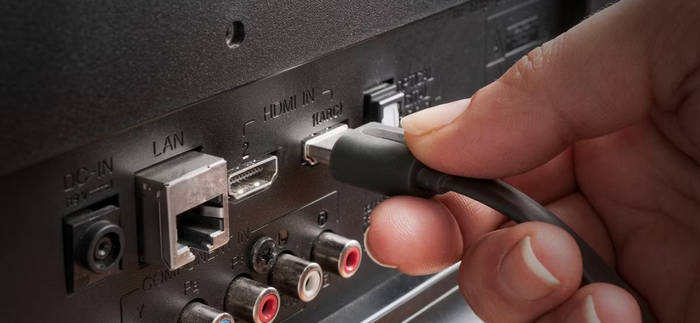
2. Start uw tv opnieuw op
Kleine storingen kunnen worden verholpen door de tv uit en weer aan te zetten. Haal de stekker van de tv ongeveer 30 seconden uit het stopcontact voordat u hem weer inschakelt. Zo start het systeem weer helemaal opnieuw op.
Deel 3. Oplossingen voor slechte tv-beeldkwaliteit
Een slecht tv-beeld kan frustrerend zijn, vooral als je gewoon wilt ontspannen en iets wilt bekijken. Het kan er wazig, te donker of te donker uitzien. kleuren lijkt misschien vreemd. Het betekent niet altijd dat de tv kapot is. Meestal wordt het probleem veroorzaakt door de instellingen, kabels of de bron van de video.
Veel van deze problemen kunt u zelf oplossen zonder een technicus in te schakelen. De stappen zijn eenvoudig en veilig om thuis uit te voeren. Door elke oplossing één voor één te controleren, kunt u het probleem vinden en het beeld weer helder krijgen.
Oplossing 1: Wijzig de beeldinstellingen
Beeldinstellingen bepalen hoe helder, scherp of kleurrijk uw tv eruitziet. Als de TV-instellingen Als de afbeeldingen niet correct zijn, kan het beeld er dof of te donker uitzien.
1. Voor Samsung-tv's
- Druk op de Home knop op uw afstandsbediening.
- Ga naar settings > beeld > Foto modus.
- Probeer Standaard or Film -modus voor een natuurlijker beeld, wat het probleem met wazige beelden van Samsung-tv's kan oplossen.
- Pas de helderheid, het contrast en de scherpte aan totdat het er beter uitziet.
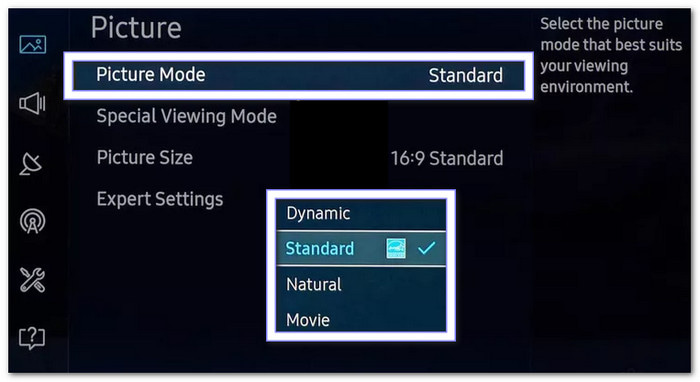
2. Beeldinstellingen aanpassen op andere tv-merken
- Open het menu met beeldinstellingen op uw afstandsbediening.
- Kies een vooraf ingestelde modus zoals Standaard or Cinema.
- Zorg ervoor dat u de scherpte niet te hoog instelt, omdat de foto er dan korrelig uit kan zien.
Oplossing 2: Controleer de bron
Slecht beeld kan afkomstig zijn van het apparaat of de dienst die u gebruikt. Als de bron van lage kwaliteit is, kan de tv het beeld niet perfect weergeven.
1. Voor kabel/satelliet
- Start uw box opnieuw op door deze 30 seconden los te koppelen.
- Schakel over naar een HD-kanaal en vergelijk het met een SD-kanaal.
- Als HD er goed uitziet, maar SD wazig is, is dat normaal omdat SD minder details heeft.
2. Voor streaming (Netflix, etc.):
- Controleer de videokwaliteitsinstelling in de app en stel deze in op Hoge or Beste.
- Probeer een video in een andere app af te spelen om te zien of het aan de service of de tv ligt.
Oplossing 3: Werk uw tv bij
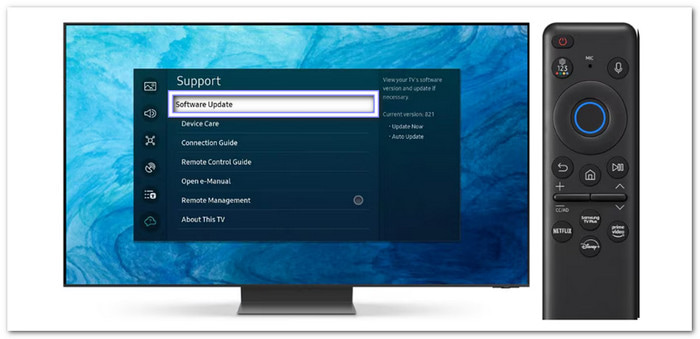
Tv-software-updates kunnen bugs verhelpen, de beeldkwaliteit verbeteren en onscherpe beelden van Samsung-tv's en andere merken verhelpen. Als uw tv oude software gebruikt, kan dit weergaveproblemen veroorzaken.
- Ga naar je tv-instellingen en zoek software bijwerken or Systeem update.
- Sluit uw tv aan op internet voordat u dit controleert.
- Als er een update beschikbaar is, installeer deze dan en start de tv opnieuw op.
Oplossing 4: Videobestanden converteren en verbeteren naar een compatibel formaat (voor streaming/externe apparaten)
Sommige tv's ondersteunen slechts specifieke videoformaten en codecs. Een video kan wazig lijken of niet goed afspelen als er gebruik wordt gemaakt van een niet-ondersteunde codec, een hoge compressiegraad of een ongebruikelijke resolutie. Tipard Video Converter Ultimate Dit kan helpen bij het oplossen van afspeelproblemen die worden veroorzaakt door incompatibele of onjuist gecodeerde videobestanden door ze te converteren naar algemeen ondersteunde formaten. Hierdoor kunnen je tv, streamingapparaat of mediaspeler de video probleemloos afspelen. Je kunt de video converteren naar een formaat dat op de meeste apparaten werkt, zoals MP4, MOV, AVI en meer.
Je kunt ook de uitvoerinstellingen aanpassen. Je kunt de resolutie, bitsnelheid of framesnelheid wijzigen, zodat de video soepel wordt afgespeeld op jouw specifieke apparaat. Het ondersteunt ook batchconversie, zodat je meerdere video's tegelijk kunt bewerken zonder ze één voor één te hoeven bewerken.
Stap 1 Tipard Video Converter Ultimate openen
Download en installeer Tipard Video Converter Ultimate op je computer. Start het programma vervolgens om je taak te starten.
Stap 2 Voeg het beschadigde videobestand toe
Hit Bestanden toevoegen Links bovenaan. Zoek de wazige video op je computer, USB-stick of geheugenkaart. Zelfs als het bestand niet goed afspeelt, kan Tipard Video Converter Ultimate het meestal wel laden, zodat je je problemen kunt oplossen.
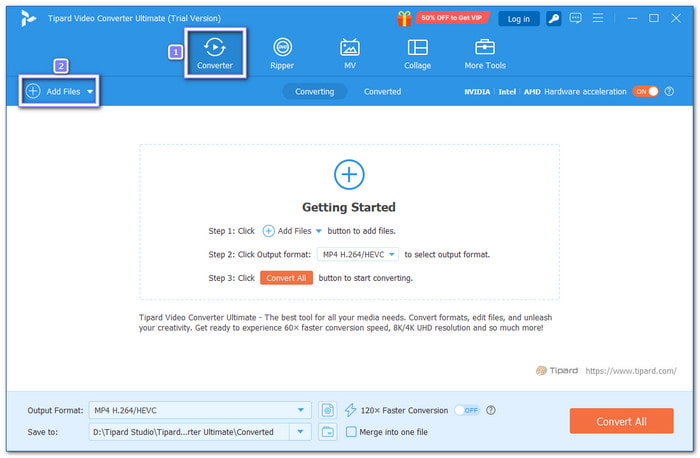
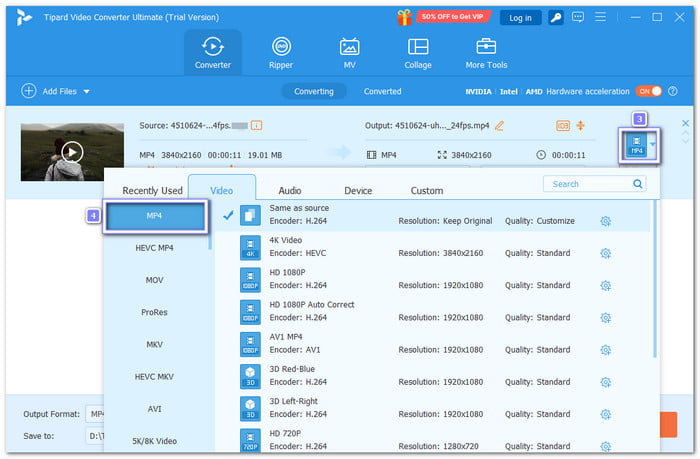
Stap 3 Kies een veilig uitvoerformaat
Klik op de Profiel dropdownmenu in de rechterhoek van de interface nadat uw video is geladen. Selecteer hier een formaat dat compatibel is met de meeste tv's en streamingapparaten. De beste optie is MP4 vanwege de stabiliteit en het brede draagvlak.
Stap 4 Uitvoerinstellingen nauwkeurig afstemmen
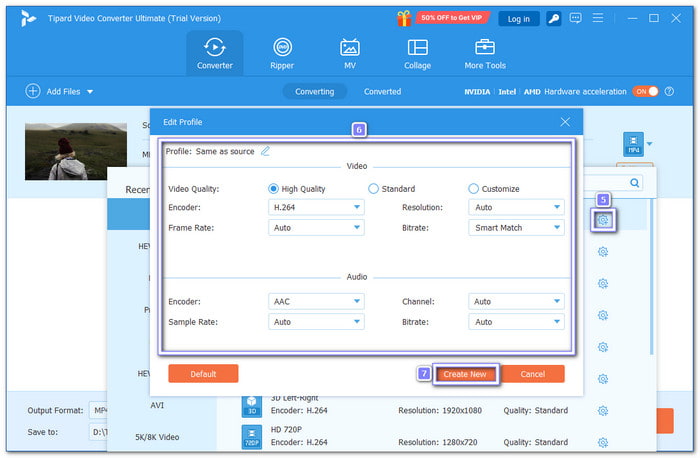
U kunt ook de resolutie, bitsnelheid of framesnelheid nauwkeurig afstemmen om de video vloeiender te maken door de Tandrad knop. Nadat u enkele wijzigingen hebt aangebracht, vergeet dan niet op de knop te klikken Maak Nieuwe knop om de aangebrachte wijzigingen toe te passen.
Stap 5 Video opnieuw coderen
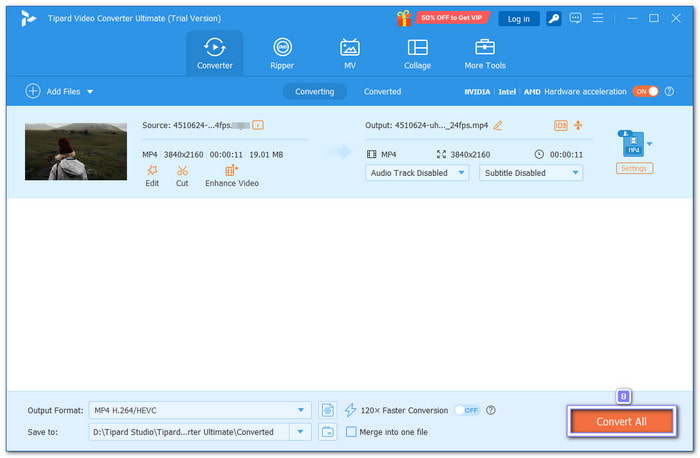
Klik Alles omzetten Om het proces te starten. Zodra het proces is voltooid, slaat u het geconverteerde videobestand op in een veilige map. Speel het eerst af op uw computer om te controleren of het probleemloos werkt. Als het goed werkt, kunt u het overzetten naar uw USB-stick, externe schijf of streamingapparaat en er opnieuw van genieten zonder fouten.
Oplossing 5: Beeldinstellingen resetten
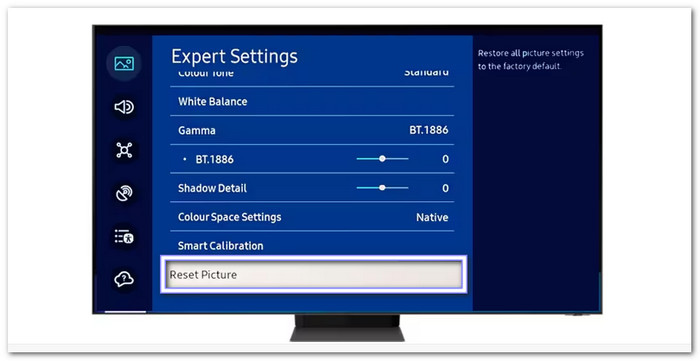
Als niets werkt en je je nog steeds afvraagt: "Waarom is mijn tv wazig?", dan heeft je tv mogelijk de verkeerde instellingen opgeslagen. Een reset zet alles terug naar de fabrieksinstellingen.
- Ga naar het menu met beeldinstellingen van uw tv.
- Zoeken Beeld resetten or Instellingen herstellen.
- Bevestig de reset en pas de afbeelding indien nodig opnieuw aan.
Oplossing 6: Roep om hulp
Als je alle stappen hebt geprobeerd en het beeld nog steeds slecht is, is er mogelijk een hardwareprobleem met de tv. In dat geval is het het beste om professionele hulp in te schakelen.
- Neem contact op met de klantenservice van uw tv-merk.
- Als uw tv nog onder de garantie valt, komt u mogelijk in aanmerking voor gratis reparatie of vervanging.
- Voor oudere televisies kunt u het beste een reparatiewerkplaats om een kostenraming vragen voordat u besluit de televisie te laten repareren.
Conclusie
A wazig tv-scherm Kan je kijkervaring verpesten. Het maakt het moeilijk om van films, sport of games te genieten omdat de details onduidelijk zijn. Het kan je ogen vermoeien, kleuren dof maken en zelfs je interesse in het kijken doen verliezen.
Het goede nieuws is dat je nu weet hoe je het kunt oplossen met behulp van de bovenstaande oplossingen. Deze stappen kunnen je helpen om weer een helder en scherp beeld te krijgen zonder veel geld uit te geven aan reparaties.
Als het probleem wordt veroorzaakt door onscherpe videobestanden op uw USB-stick of streamingapparaat, Tipard Video Converter Ultimate kan helpen. Het kan ze converteren naar ondersteunde formaten zoals MP4 en de instellingen aanpassen zodat ze soepel op je tv worden afgespeeld.
Meer lezen

Over de auteur


 Tipard Video Converter Ultimate