

- Deel 1: Bandicut in één oogopslag
- Deel 2: Wat is Bandicut?
- Deel 3: Bandicut Video Cutter: Hoe werkt het?
- Deel 4: Bandicut Video Splitter: Is het geschikt voor grote video's?
- Deel 5: Bandicut Video Editor: Wat kan het nog meer?
- Deel 6: Bandicut downloaden: is het gratis?
- Deel 7: Bandicut: voor- en nadelen
- Deel 8: Het beste alternatief voor Bandicut
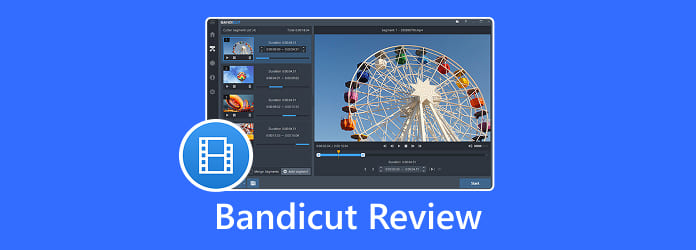
Als je op zoek bent naar een eenvoudig hulpmiddel om video's te knippen, splitsen of samen te voegen, ben je misschien al eens iets tegengekomen. BandicutHet is voornamelijk ontworpen voor het snel knippen en samenvoegen van video's en is vooral handig wanneer je geen volwaardige professionele video-editor nodig hebt.
Maar is Bandicut wel de juiste keuze voor iedereen? Wat kun je allemaal doen met de Bandicut video-editor? Is het geschikt voor grote videobestanden? In deze review bekijken we de belangrijkste functies, ondersteunde platforms, prijzen en versieverschillen, sterke punten en beperkingen. Zo weet je of Bandicut een goede keuze voor jou is.
- Deel 1: Bandicut in één oogopslag
- Deel 2: Wat is Bandicut?
- Deel 3: Bandicut Video Cutter: Hoe werkt het?
- Deel 4: Bandicut Video Splitter: Is het geschikt voor grote video's?
- Deel 5: Bandicut Video Editor: Wat kan het nog meer?
- Deel 6: Bandicut downloaden: is het gratis?
- Deel 7: Bandicut: voor- en nadelen
- Deel 8: Het beste alternatief voor Bandicut
Deel 1: Bandicut in vogelvlucht
| Kenmerk | Bandicut |
|---|---|
| Belangrijkste doel | Video knippen, splitsen en samenvoegen |
| MP3-extractie | Ja |
| Hogesnelheidsmodus | Ja |
| Nauwkeurig snijden met frame | Ja |
| Hardware acceleratie | Ja |
| Ondersteunde invoerformaten | Gangbare videoformaten, waaronder MP4, AVI, MOV, MKV, WebM, MPEG, MPG, VOB, WMV, TS en M2TS, en nog vele andere. |
| Videoconversie | Basisversie; ondersteunt alleen AVI, MP4, WebM en MKV. |
| Geavanceerde videobewerking | Beperkt; alleen keyframe-bewerking |
| Platform | Alleen Windows |
| Best voor | Snel en eenvoudig video's knippen en samenvoegen |
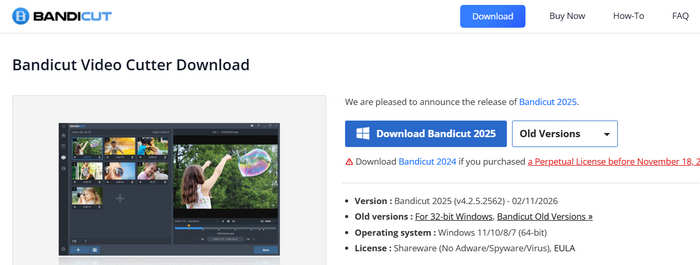
Status quo in 2026: Op de officiële Bandicut-website zie je dat de nieuwste versie van Bandicut nog steeds 2025 is. Je kunt er ook oudere versies vinden. Dit betekent in ieder geval dat de ontwikkelaar de updates al bijna een jaar heeft stopgezet.
Deel 2: Wat is Bandicut?
Bandicut is een videobewerkingsprogramma voor Windows waarmee je snel video's kunt knippen en samenvoegen. Het belangrijkste doel is om gebruikers in staat te stellen de uiteinden van een video te knippen, een grote video in kleinere fragmenten te splitsen, ongewenste delen te verwijderen of meerdere videobestanden samen te voegen.
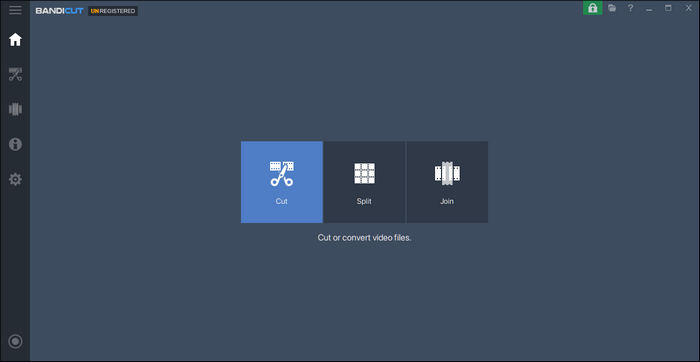
In tegenstelling tot traditionele videobewerkingsprogramma's die na elke wijziging een volledige video opnieuw moeten renderen, biedt Bandicut een hogesnelheidsmodus. Deze modus kan compatibele video's knippen en samenvoegen met minimale hercodering. Deze functie behoudt de oorspronkelijke videokwaliteit en versnelt het bewerkingsproces.
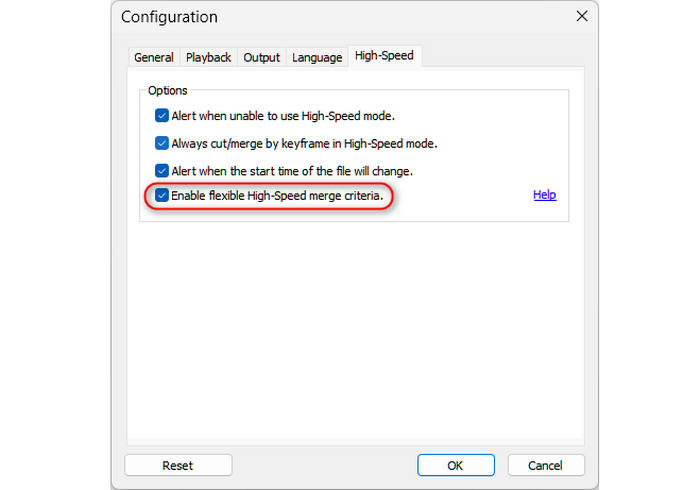
Als je in de configuratie van Bandicut de hogesnelheidsmodus inschakelt, kun je taken zoals de volgende probleemloos uitvoeren:
- Ongewenste gedeeltes uit een opname verwijderen
- Een lange video opsplitsen in kleinere fragmenten.
- Het verwijderen van advertenties of overbodige onderdelen.
- Het samenvoegen van verschillende videoclips
- Audio extraheren uit een video
- Eenvoudige filmpjes voorbereiden om te delen
Als je alleen deze functies nodig hebt, kan Bandicut eenvoudiger zijn dan een grote professionele video-editor.
Deel 3: Bandicut Video Cutter: Hoe werkt het?
De Bandicut-videobewerker is waarschijnlijk de belangrijkste functie van de software.
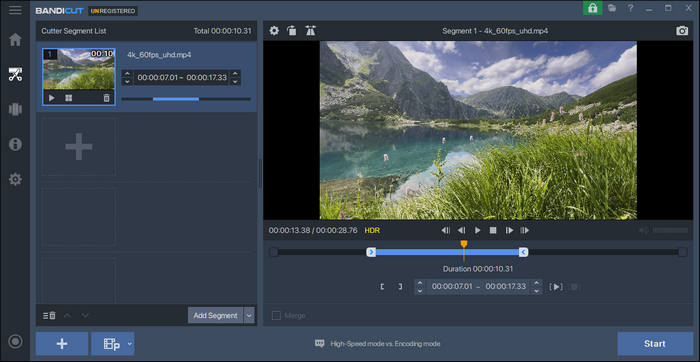
De basisworkflow van Bandicut Video Cutter is eenvoudig. Je importeert een video, sleept de bedieningselementen om het gedeelte te selecteren dat je wilt behouden of verwijderen, en exporteert vervolgens het resultaat. Je kunt het begin- en eindpunt van een gedeelte opgeven en vervolgens de video bewerken.
Bandicut Video Cutter ondersteunt ook het frame-voor-frame knippen. Dit kan handig zijn als je een specifiek moment wilt vinden in plaats van bij benadering per seconde te knippen, waardoor je een professionele editor wordt.
Hogesnelheidsmodus
Een van de belangrijkste kenmerken van Bandicut is de hogesnelheidsmodus. In plaats van de hele video opnieuw te coderen, kan Bandicut compatibele gedeelten verwerken zonder onnodige rendering. Dit kan het bewerken van video's aanzienlijk versnellen en de oorspronkelijke videokwaliteit behouden.
Er is echter een belangrijk punt om te begrijpen: de hogesnelheidsmodus is niet hetzelfde als universele verliesvrije bewerking.
De beschikbaarheid ervan hangt af van het invoerformaat, de codec en de bewerkingshandeling. Bandicut biedt ook een coderingsmodus voor gebruikers die bredere compatibiliteit nodig hebben of video-eigenschappen zoals codec, grootte of kwaliteit willen wijzigen.
Belangrijke aantekeningen: In onze test bleek dat een 4K UHD AV1-video met HDR de High-Speed-modus in Bandicut op een gemiddelde pc volledig uitput.
Deel 4: Bandicut Video Splitter: Is het geschikt voor grote video's?
Bandicut kan ook als videosplitter functioneren.
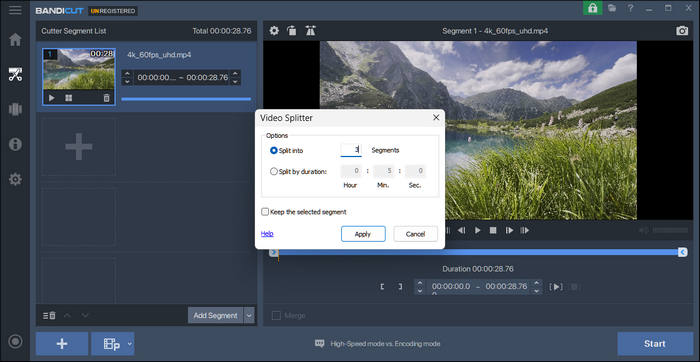
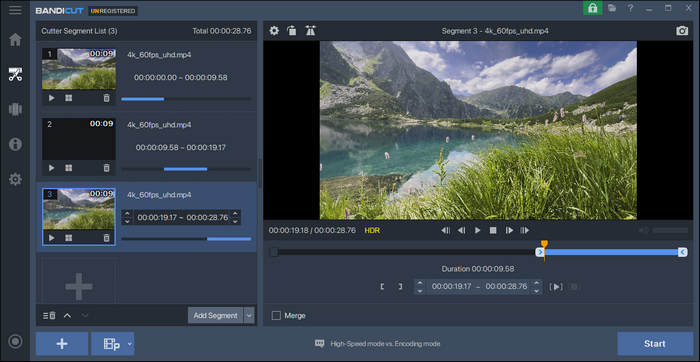
Als je één groot videobestand hebt en dit wilt opsplitsen in meerdere kleinere fragmenten, biedt Bandicut een eenvoudige workflow. Dit kan handig zijn voor lange opnames, gameplayvideo's, colleges, camerabeelden of andere grote bestanden.
U wilt bijvoorbeeld het volgende doen:
- Deel een lange video of opname op in meerdere kleinere fragmenten.
- Scheid verschillende scènes uit één lange video.
- Maak kortere filmpjes voor sociale media.
- Splits een groot bestand op in kleinere, beter beheersbare delen.
Testresultaat: Bandicut kan een video slim opsplitsen. Bij het invoeren van een grote 4K UHD-video duurde het echter even voordat de opsplitsinterface verscheen.
Deel 5: Bandicut Video Editor: Wat kan het nog meer?
De term Bandicut video-editor kan enigszins misleidend zijn als u een traditionele, volledig uitgeruste videobewerkingsapplicatie verwacht.
Bandicut biedt een aantal handige bewerkingsfuncties, waaronder:
- Video's combineren of opnames van Bandicam
- Ongewenste secties verwijderen
- De afspeelsnelheid wijzigen
- MP3-audio extraheren
- Hardware acceleratie
Bandicut is echter niet ontworpen om direct te concurreren met geavanceerde editors en converters die grote tijdlijnen, complexe overgangen, geavanceerde kleurcorrectie, meerlaagse compositie of uitgebreide effecten bieden. Bandicut kan echter beter worden gezien als een snelle videoknip- en samenvoegtool dan als een volwaardige professionele video-editor.
- Voor wie is Bandicut geschikt? Als je belangrijkste doel is om een video snel te bewerken zonder opnieuw te coderen.
- Wie zou Bandicut niet moeten gebruiken: Als je video's wilt knippen, converteren, comprimeren, verbeteren en bewerken in één applicatie.
Deel 6: Bandicut downloaden: is het gratis?
Gebruikers die op zoek zijn naar een Bandicut-download, vinden een gratis versie die te downloaden is via de officiële Bandicut-website.
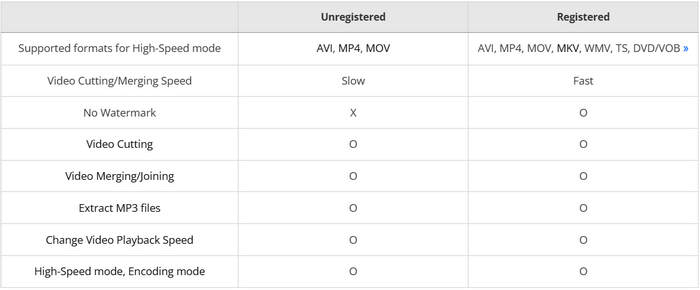
Bandicut biedt momenteel een gratis versie voor Windows aan, en op de officiële website staat dat het compatibel is met Windows 10 en Windows 11. De volledige versie kost $38.47 voor een levenslange licentie of $25.16 per jaar voor een abonnement.
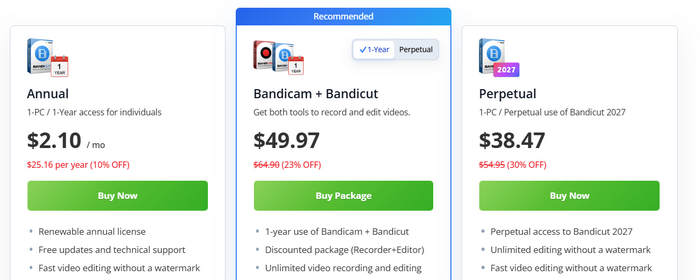
Conflicten in de Bandicut-versie: Op de officiële downloadpagina van Bandicut staat dat de nieuwste versie 2025 is, maar op de aankooppagina staat dat de nieuwste versie 2027 is. Daarom raden we je aan om eerst de gratis versie van Bandicut te proberen en daarna te beslissen of je de betaalde versie wilt aanschaffen.
Het is ook belangrijk om onderscheid te maken tussen de gratis versie en de volledige versie. De officiële documentatie van Bandicut laat bijvoorbeeld zien dat de High-Speed Mode in de gratis versie andere ondersteunde formaten en codec-beperkingen heeft. De High-Speed Mode van de gratis versie ondersteunt AVI, MP4 en MOV, terwijl sommige codecs en formaten de volledige versie of de Encoding Mode vereisen.
Bestaat er een Bandicut-versie voor Mac?
Nee, er is geen native Bandicut-versie voor Mac. Bandicut is ontworpen voor Windows. De officiële systeemvereisten zijn gericht op Windows-besturingssystemen.
Als je dus een Bandicut-app voor Mac wilt, moet je er niet van uitgaan dat een download van een derde partij die beweert de officiële Mac-versie te zijn, ook echt is.
Mac-gebruikers die vergelijkbare functies willen, moeten op zoek naar een Mac-compatibele videoknipper of een alternatieve videobewerkingsapplicatie. In plaats daarvan kun je beter overstappen op een Bandicut-alternatief voor macOS.
Deel 7: De voor- en nadelen van Bandicut
Na de belangrijkste functies en enkele resultaten van onze praktijktests te hebben bekeken, kunnen we de voordelen en beperkingen van Bandicut samenvatten.
- Eenvoudige en gemakkelijk te begrijpen interface
- Snel video's knippen en samenvoegen
- Nauwkeurig snijden met frame
- Ondersteuning voor MP3-extractie
- Hogesnelheidsmodus en hardwareversnelling voor compatibele bestanden
- Ondersteunt veel populaire en standaard videoformaten voor invoer en uitvoer.
- Lichtgewicht in vergelijking met professionele videobewerkingsprogramma's zoals Premiere Pro.
- Voornamelijk gericht op basisvideobewerking.
- De geavanceerde bewerkingsfuncties zijn beperkt.
- De ondersteuning voor uitvoerformaten is beperkter dan bij een alles-in-één converter.
- Windows-gericht
- Niet ontworpen als een complete suite voor videoconversie en -verbetering.
De belangrijkste conclusie is dat Bandicut niet per se een slechte video-editor is. Het heeft eerder een meer beperkte productfocus.
Deel 8: Het beste alternatief voor Bandicut
Als je op zoek bent naar een alternatief voor Bandicut, Tipard Video Converter Ultimate Het is het overwegen waard. De twee producten hebben verschillende prioriteiten. Bandicut richt zich op snel knippen, splitsen en samenvoegen. Tipard Video Converter Ultimate combineert videoconversie met een bredere set bewerkings-, compressie-, verbeterings- en mediabewerkingstools.
- Bied een frame-voor-frame videobewerkingsprogramma aan met een eenvoudige workflow.
- Ondersteunt alle soorten video-invoer- en uitvoerformaten en -configuraties.
- Ondersteuning voor batchconversie en -bewerking om snel meerdere video's te bewerken.
- Bied geavanceerde hardwareversnelling voor een soepele bewerking van video's, met of zonder hercodering.

Tipard Video Converter Ultimate ondersteunt meer dan 500 uitvoerformaten en biedt batchconversie, codec- en bitrate-instellingen, videocompressie, bewerkingshulpmiddelen, AI-verbetering en dvd-rippen. Daardoor is het een betere keuze voor gebruikers die meer nodig hebben dan alleen knippen.
Bandicut versus Tipard Video Converter Ultimate
| Kenmerk | Bandicut | Tipard Video Converter Ultimate |
|---|---|---|
| Videobewerking | Ja | Ja |
| Videosplitsen | Ja | Ja |
| Video aansluiten | Ja | Ja |
| Videoconversie | Beperkt | Ja, ik heb een aparte video-omzetter. |
| Ondersteuning voor 4K/8K-video | Ja, maar dat kan vertraging veroorzaken op minder krachtige pc's. | Ja, soepel en snel. |
| H.264/HEVC/AV1 | Alleen H.264 | Steun iedereen |
| Videocompressie | Basic | Ja, met een schuifregelaar. |
| AI-videoverbetering | Nee | Ja |
| Videofilters | Beperkt | Ja |
| Gewas/rotatie | Beperkt | Ja |
| Watermerktools | Beperkt | Ja, watermerken toevoegen en verwijderen is mogelijk. |
| DVD rippen | Nee | Ja |
| Platform | Alleen voor Windows | Windows en macOS |
Conclusie
Bandicut is het overwegen waard als je vooral snel en eenvoudig video's wilt bewerken. De hogesnelheidsmodus, het knippen, splitsen en samenvoegen op frameniveau, en de hardwareversnelling maken het handig voor gebruikers die geen ingewikkelde video-editor willen. Bandicut is echter geen volwaardige vervanging voor een alles-in-één video-converter en -editor.
Als uw workflow het converteren, comprimeren en verbeteren van bestanden omvat, Tipard Video Converter Ultimate is een sterk Bandicut alternatiefHet combineert videobewerking met meer dan 500 uitvoerformaten, batchconversie, ondersteuning voor moderne codecs, hardwareversnelling, videocompressie, AI-verbetering en extra mediatools.

Alles-in-één videotoolbox: converteer, bewerk, schaal op, verbeter en comprimeer je video's eenvoudig.
100% schoon en veilig
100% schoon en veilig

Meer lezen


Over de auteur


 Tipard Video Converter Ultimate