

- Deel 1: Waarom is een benchmark voor videoconverters belangrijk?
- Deel 2: Overzicht van onze geteste videoconvertersoftware
- Deel 3: Hoe we deze videoconverterprogramma's hebben getest
- Deel 4: Prestatietests en benchmarks voor videoconverters
- Deel 5: Gratis video-converter versus betaalde video-converter: een benchmarkvergelijking
- Deel 6: Overzicht van de benchmarkresultaten van de videoconverter
Het kiezen van de juiste video-omzetter-software Het gaat om meer dan alleen controleren hoeveel formaten een programma ondersteunt. Een betrouwbare video-converter moet consistente prestaties leveren, de beeldkwaliteit behouden, moderne codecs ondersteunen en voldoende aanpassingsmogelijkheden bieden voor verschillende videoworkflows.
In deze benchmark voor videoconverters vergelijken we vijf populaire tools: Tipard Video Converter Ultimate, HandBrake, VLC Media Player, Any Video Converter en Freemake Video Converter. We beoordelen hun conversiesnelheid, uitvoerkwaliteit, ondersteuning voor containers en codecs, batchverwerking, hardwareversnelling, aanpassingsmogelijkheden en extra bewerkingsfuncties.

- Deel 1: Waarom is een benchmark voor videoconverters belangrijk?
- Deel 2: Overzicht van onze geteste videoconvertersoftware
- Deel 3: Hoe we deze videoconverterprogramma's hebben getest
- Deel 4: Prestatietests en benchmarks voor videoconverters
- Deel 5: Gratis video-converter versus betaalde video-converter: een benchmarkvergelijking
- Deel 6: Overzicht van de benchmarkresultaten van de videoconverter
Deel 1: Waarom is een benchmark voor videoconverters belangrijk?
Waarom je verder moet kijken dan marketingclaims
Videoconversiesoftware wordt vaak aangeprezen met grote aantallen ondersteunde formaten, indrukwekkende snelheidsvermenigvuldigers of beweringen over een hoge uitvoerkwaliteit. Deze cijfers geven echter niet altijd een goed beeld van de prestaties van een programma in een specifieke workflow.
Een converter kan honderden bestandsextensies ondersteunen, maar biedt beperkte controle over de gebruikte codecs voor de uitvoer. Een andere applicatie biedt mogelijk geavanceerde coderingsinstellingen, maar vereist meer handmatige configuratie. Een derde applicatie biedt wellicht handige voorinstellingen, maar legt beperkingen op aan bepaalde uitvoerformaten.
Deze verschillen zijn van belang bij het converteren van grote videobibliotheken, het voorbereiden van 4K-beeldmateriaal voor opslag, het maken van bestanden voor mobiele apparaten of het verkleinen van bestandsgroottes voor delen.
Een zinvolle benchmark voor videoconverters moet antwoord geven op een aantal praktische vragen:
- Kan het programma het vereiste invoerformaat omzetten naar het gewenste uitvoerformaat?
- Hoe lang duurt de conversie?
- Hoeveel beeldkwaliteit blijft er behouden?
- Ondersteunt de software de benodigde audio- en ondertitelingsstreams?
- Kan het meerdere bestanden efficiënt verwerken?
- Wordt de resulterende video correct afgespeeld in de beoogde applicatie of op het beoogde apparaat?
Waarom ondersteuning voor uitvoercodecs belangrijker is dan het aantal formaten
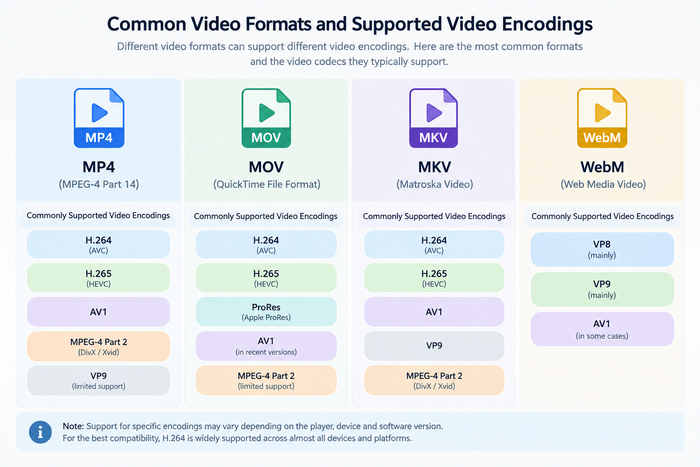
Een videobestand bestaat uit meer dan alleen de bestandsextensie. De container bevat video, audio, ondertitels en andere informatie, terwijl codecs bepalen hoe de afzonderlijke mediastromen worden gecodeerd. Voorbeelden van containerformaten zijn MP4, MKV, MOV en WebM. H.264, H.265/HEVC, AV1, VP9 en ProRes zijn videocodecs.
Dit onderscheid is belangrijk omdat twee MP4-bestanden verschillende video- en audiocodecs kunnen gebruiken. Een apparaat dat een bepaald MP4-bestand afspeelt, ondersteunt mogelijk geen ander bestand met een andere coderingsconfiguratie.
Invoercompatibiliteit en uitvoercompatibiliteit moeten ook afzonderlijk worden geëvalueerd. Een programma kan een bepaald bestand openen, maar niet over de benodigde encoder beschikken om hetzelfde formaat te produceren. Om die reden controleert onze benchmark voor videoconverters zowel de containerondersteuning als de codec-ondersteuning. We controleren ook of de geselecteerde uitvoer succesvol kan worden gegenereerd en correct kan worden afgespeeld.
Het toenemende belang van H.265/HEVC en AV1
H.264 blijft een nuttige basisstandaard omdat deze breed wordt ondersteund door mediaspelers en -apparaten. Moderne videoworkflows vereisen echter steeds vaker extra coderingsopties. H.265/HEVC kan onder geschikte omstandigheden een verbeterde compressie-efficiëntie bieden, waardoor het de moeite waard is om te testen voor opslag en distributie van video in hoge resolutie. AV1 is een andere belangrijke kandidaat voor moderne videoconversie. De prestaties ervan zijn afhankelijk van de implementatie van de encoder, de coderingsinstellingen, de hardwareondersteuning en de complexiteit van het bronmateriaal.
Deel 2: Overzicht van onze geteste videoconvertersoftware
We maken waar mogelijk gebruik van officiële distributiebronnen en registreren de exacte versie die we testen. Dit is belangrijk omdat codec-ondersteuning, hardwareversnelling, interfaceontwerp en licentiebeperkingen tussen releases kunnen veranderen.
Welke videoconversieprogramma's hebben we getest?
We hebben vijf videoconversieprogramma's geselecteerd die verschillende benaderingen van videoconversie vertegenwoordigen. Het gaat om commerciële converters, open-source tools en een mediaspeler met ingebouwde conversiemogelijkheden.
1. Tipard Video Converter Ultimate 10.5.18
Tipard Video Converter Ultimate Dit is een multimediaconversieprogramma dat is ontworpen voor het converteren van video en audio, batchverwerking, het aanpassen van de uitvoer en andere mediabewerkingstaken.
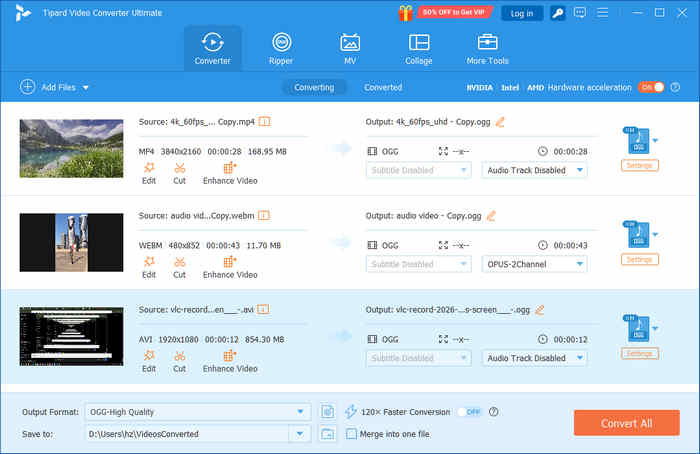
De officiële specificaties vermelden formaten zoals MP4, MKV, MOV, WebM, AVI en TS, samen met codecs zoals H.264, HEVC, AV1, VP9, VP8 en ProRes. Het product biedt ook aanpasbare uitvoerinstellingen en apparaatspecifieke presets.
2. Handrem 1.9.2
HandBrake is een gratis, open-source videotranscoder die bekend staat om zijn coderingsopties, presets en conversieworkflow. We evalueren de beschikbare uitvoer-encoders, videokwaliteit, batchwachtrij, hardwarecoderingsopties en parameteraanpassingsmogelijkheden. De daadwerkelijke codec-ondersteuning en prestaties moeten worden vastgelegd voor de geteste versie en hardwareconfiguratie.
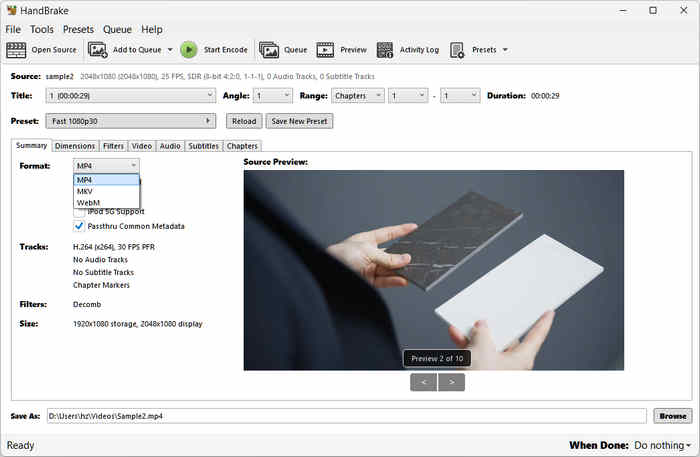
3. VLC Media Speler
VLC Media Player is in de eerste plaats een mediaspeler, maar biedt ook conversiemogelijkheden via de ingebouwde workflow voor mediaconversie.
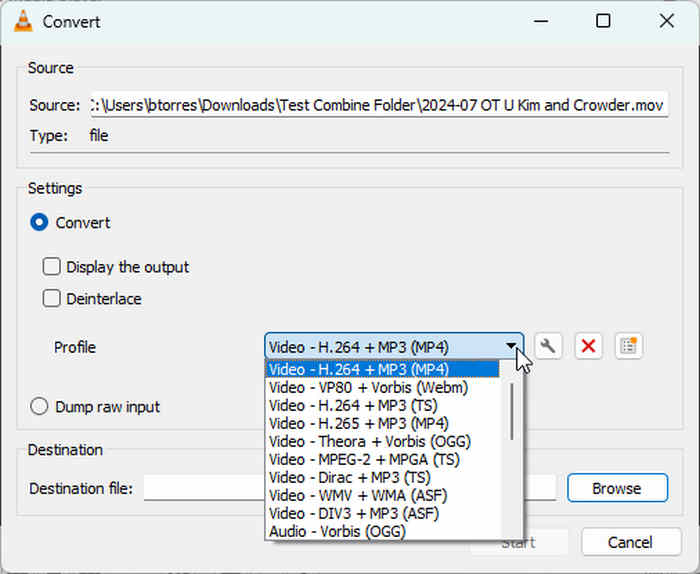
We testen de beschikbare conversieprofielen, ondersteunde uitvoerconfiguraties, bedieningsstappen en de compatibiliteit van de resulterende bestanden.
Omdat VLC niet precies op dezelfde manier is gestructureerd als een gespecialiseerde video-converter, beoordelen we ook hoe gemakkelijk een gebruiker veelvoorkomende conversietaken kan configureren en uitvoeren.
4. Any Video Converter 9.2.5
Any Video Converter vertegenwoordigt een op de consument gerichte conversieworkflow. Omdat de beschikbare functies per editie kunnen verschillen, registreren we de exacte productnaam, versie en licentie die tijdens het testen zijn gebruikt.
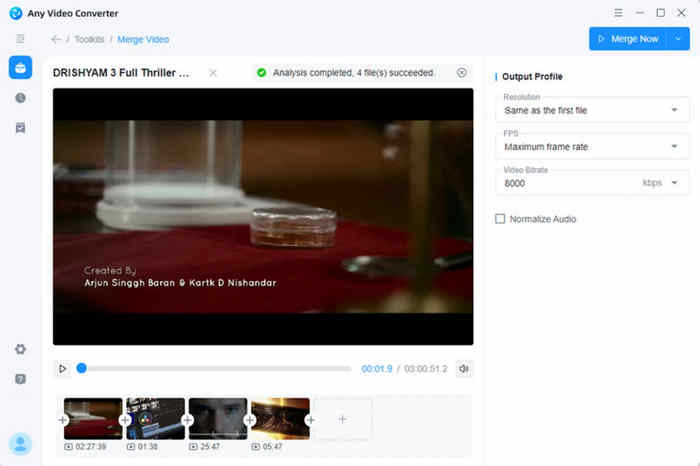
De evaluatie richt zich op veelvoorkomende taken voor videoconversie, uitvoerprofielen, batchverwerking, beschikbaarheid van codecs, aanpassingsmogelijkheden en eventuele beperkingen van de geteste versie.
5. Freemake Video Converter 6.0.1
Freemake Video Converter is een andere consumentgerichte applicatie die is opgenomen om de op voorinstellingen gebaseerde conversie en het dagelijkse gebruiksgemak te evalueren.
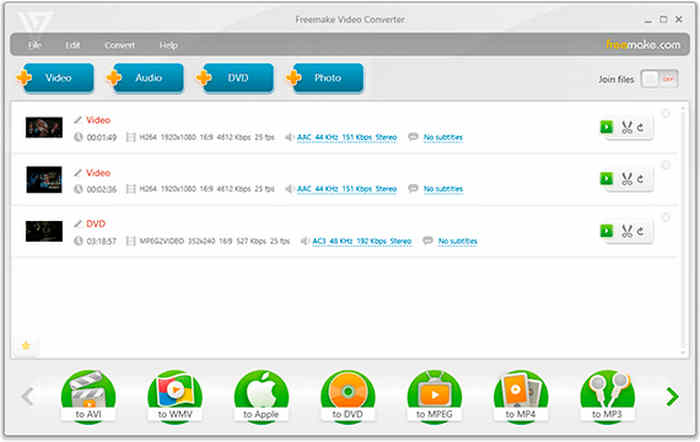
We testen de ondersteunde invoer- en uitvoerformaten, beschikbare coderingsinstellingen, conversieworkflow en batchverwerkingsmogelijkheden. Eventuele watermerken, uitvoerbeperkingen of editiespecifieke beperkingen worden alleen gedocumenteerd als ze aanwezig zijn in de daadwerkelijk geteste versie.
Deel 3: Hoe we deze videoconverterprogramma's hebben getest
Onze hardware- en softwaretestomgeving
Alle vijf videoconversieprogramma's moeten op dezelfde Windows 11-computer worden getest om verschillen als gevolg van hardwareverschillen te minimaliseren.
- Besturingssysteem: Windows 11 Pro
- CPU: AMD Ryzen 9 9950X
- GPU: NVIDIA GeForce RTX 5080 16 GB
- RAM: 96 GB DDR5 (2 x 48 GB)
- Opslag: 4TB PCIe 4.0 NVMe SSD
De exacte configuratie is belangrijk, omdat de codeerprestaties aanzienlijk kunnen variëren tussen processors, grafische kaarten, stuurprogramma's en software-implementaties.
Testvideo's en conversiescenario's
1080p H.264 MP4, 4K HEVC MP4, 4K-video met hoge bitrate, gedetailleerde texturen en beweging, MKV met meerdere audiosporen en ondertitels, en een batch van 10 videobestanden in verschillende formaten.
Onze procedure voor het testen van de conversiesnelheid
Voor elk ondersteund conversiescenario volgen we dezelfde basisprocedure:
- 1. Importeer hetzelfde bronbestand.
- 2. Selecteer de doelcontainer en de videocodec.
- 3. Pas de opgegeven resolutie, framesnelheid en kwaliteits- of bitrate-instellingen toe.
- 4. Schakel de aangewezen versnellingsmodus in, indien ondersteund.
- 5. Start de conversie en noteer de voltooiingstijd.
- 6. Controleer het uitvoerbestand en noteer de grootte en technische eigenschappen ervan.
- 7. Herhaal de test indien mogelijk minstens drie keer.
We rapporteren de gemiddelde conversietijd en bewaren individuele resultaten om ongebruikelijke variaties te identificeren. Als een programma niet de vereiste uitvoer kan produceren, registreren we die beperking in plaats van een andere codec te gebruiken en het resultaat als gelijkwaardig te beschouwen.
Hoe we de kwaliteit van de output hebben gemeten
De kwaliteit van het eindproduct wordt beoordeeld aan de hand van objectieve metingen en visuele inspectie.
Waar relevant gebruiken we VMAF, SSIM of PSNR om de uitvoer te vergelijken met de originele bron. Deze meetwaarden meten verschillende aspecten van gelijkenis, dus we beschouwen hun numerieke waarden niet als onderling verwisselbaar.
We onderzoeken ook representatieve scènes met fijne texturen, bewegende objecten, kleurverlopen en gedetailleerde randen. Dit helpt bij het identificeren van artefacten die moeilijk te beschrijven zijn aan de hand van de bestandsgrootte alleen.
Bij alle kwaliteitsvergelijkingen worden de uitvoerresolutie, framesnelheid, codec, encoderinstellingen en bitrate gedocumenteerd. Wanneer verschillende encoders niet dezelfde instellingen kunnen gebruiken, registreren we de verschillen en interpreteren we de resultaten dienovereenkomstig.
Ons gewogen puntensysteem
We gebruiken een puntensysteem van 100 punten om de videoconversieprogramma's in zeven categorieën te evalueren.
- Conversiesnelheid: 20%
- Controle over uitvoerkwaliteit en bitrate: 20%
- Container- en codec-ondersteuning: 15%
- Batchconversie en hardwareversnelling: 15%
- Aanpassing en streamverwerking: 15%
- Bewerkings- en verbeteringsfuncties: 10%
- Stabiliteit en gebruiksgemak: 5%
- Totaal: 100%
Deel 4: Prestatietests en benchmarks van de videoconverter
Benchmark voor conversiesnelheid: welke video-converter is het snelst?
De conversiesnelheid is een van de meest zichtbare verschillen tussen videoconversieprogramma's. Het snelste resultaat is echter alleen zinvol als de bronbestanden en de uitvoervereisten vergelijkbaar zijn.
We richten ons op twee representatieve scenario's voor 4K-conversie:
- 4K H.264 MP4 naar 4K HEVC MP4.
- 4K HEVC MP4 naar 4K H.264 MP4.
Deze scenario's testen verschillende combinaties van decodeer- en codeertaken. We houden de vereisten voor het bronbestand en het doelbestand zoveel mogelijk consistent en registreren of elke applicatie gebruikmaakt van hardware- of softwarecodering.
4K H.264 naar HEVC conversietest:
De eerste test meet hoe efficiënt elke converter HEVC-uitvoer produceert vanuit een 4K H.264-bron.
We registreren de conversietijd, de gemiddelde verwerkingssnelheid, de omvang van de output, kwaliteitsmetingen en het resourcegebruik.
| Software | Uitvoercodec | Tijd | Gemiddelde FPS | Score |
|---|---|---|---|---|
| Tipard Video Converter Ultimate | HEVC | 45 droge | 60 FPS | 90 |
| HandBrake | HEVC | 1 min 20 sec | 60 FPS | 80 |
| VLC | HEVC | 3 minuten 02 seconden | 60 FPS | 70 |
| Any Video Converter | HEVC | 56 droge | 60 FPS | 85 |
| Freemake Video Converter | H.264 | 2 min 23 sec | 60 FPS | 65 |
We vergelijken de resultaten om te bepalen of individuele programma's consistente prestaties leveren bij verschillende codeerbelastingen.
Wat de resultaten betekenen: Het best presterende programma is het programma dat de beste balans bereikt tussen voltooiingstijd, uitvoerkwaliteit en compatibiliteit onder de gedefinieerde omstandigheden. Het eindrapport moet voor elk scenario de gemeten winnaar aanwijzen, in plaats van ervan uit te gaan dat één programma in elke test de beste is.
Benchmark voor de uitvoerkwaliteit van video: welke converter behoudt de meeste details?
Een video-converter moet bestanden kunnen produceren die voldoen aan de kwaliteitseisen van de gebruiker. De uitdaging is dat kwaliteit, bitrate en bestandsgrootte nauw met elkaar samenhangen. Voor deze test maken we uitvoerbestanden met een lage, gemiddelde en hoge bitrate, waarbij de software vergelijkbare configuraties toelaat. Vervolgens evalueren we de beeldkwaliteit en de resulterende bestandsgrootte.
| Software | Doelbitsnelheid | Doelbitsnelheid | Kwaliteitsmaatstaf | Score |
|---|---|---|---|---|
| Tipard Video Converter Ultimate | 40 Mbps | 40 Mbps | Hoge | 95 |
| HandBrake | 40 Mbps | 37 Mbps | Goed | 85 |
| VLC | 40 Mbps | 32 Mbps | Gemiddelde | 75 |
| Any Video Converter | 40 Mbps | 40 Mbps | Hoge | 95 |
| Freemake Video Converter | 40 Mbps | 38 Mbps | Gemiddelde | 80 |
De test helpt bepalen of een converter een acceptabele kwaliteit kan behouden bij een bepaald compressieniveau. Het laat ook zien waarom bestandsgrootte alleen geen betrouwbare maatstaf is voor de uitvoerkwaliteit.
Belangrijkste bevinding: Betekent een kleiner bestand altijd een betere compressie?
Nee. Een kleiner bestand kan simpelweg minder visuele informatie bevatten. Om de compressie-efficiëntie eerlijk te beoordelen, vergelijken we de output bij vergelijkbare kwaliteitsniveaus of vergelijken we de kwaliteit bij vergelijkbare bestandsgroottes. De gekozen methode wordt voor elke vergelijking gedocumenteerd.
Dit is met name belangrijk bij de beoordeling van een 4K-videoconverter. Een programma dat een aanzienlijk kleiner bestand creëert, maar zichtbare artefacten introduceert, is mogelijk niet geschikt voor gebruikers die beeldkwaliteit vooropstellen.
Hetzelfde principe geldt voor HD-videoconversie. De juiste uitvoerinstellingen zijn afhankelijk van het bronmateriaal, het beoogde apparaat en de acceptabele afweging tussen bestandsgrootte en kwaliteit.
Benchmark voor container- en codec-ondersteuning
De compatibiliteit van een video-converter hangt af van zowel de container als de codecs die daarin worden gebruikt.
We testen gangbare formaten, moderne formaten en een aantal minder gangbare formaten om te bepalen of elke applicatie de vereiste bestanden kan importeren, converteren en exporteren.
Onze containertests omvatten:
MP4, MKV, MOV, WebM, WMV, AVI, MPEG/MPG, TS, FLV, MXF.
Deze tests behandelen veelvoorkomende gebruiksscenario's voor het converteren van videobestandsformaten en -extensies. Voor elk formaat maken we onderscheid tussen succesvolle invoer, beschikbare uitvoerprofielen, succesvolle codering en geverifieerde weergave. Het feit dat een bestandsextensie in een menu verschijnt, garandeert op zichzelf geen volledige compatibiliteit.
Ondersteunde videocodecs:
We onderzoeken H.264/AVC, H.265/HEVC, AV1, VP9, ProRes, MPEG-2 en VP8 voor zover ondersteund door de geteste applicaties.
| Software | MP4-uitvoer | MKV-uitvoer | MOV-uitvoer | WebM-uitvoer | H.264 / HEVC | AV1 | Score |
|---|---|---|---|---|---|---|---|
| Tipard Video Converter Ultimate | Ondersteund; met alle juiste uitvoercodecs. | Ondersteund; met alle juiste uitvoercodecs. | Ondersteund; met alle juiste uitvoercodecs. | Ondersteund; met alle juiste uitvoercodecs. | ondersteunde | ondersteunde | 95 |
| HandBrake | Ondersteund; met aangepaste uitvoercodecs | Ondersteund; met aangepaste uitvoercodecs | Nee | Ondersteund; met aangepaste uitvoercodecs | ondersteunde | ondersteunde | 90 |
| VLC | Ondersteund; met aangepaste uitvoercodecs | Ondersteund; met aangepaste uitvoercodecs | Ondersteund; met aangepaste uitvoercodecs | Ondersteund; met aangepaste uitvoercodecs | ondersteunde | ondersteunde | 90 |
| Any Video Converter | Ondersteund; met een paar geschikte uitvoercodecs. | Ondersteund; met een paar geschikte uitvoercodecs. | Ondersteund; met een paar geschikte uitvoercodecs. | Ondersteund; met een paar geschikte uitvoercodecs. | ondersteunde | ondersteunde | 95 |
| Freemake Video Converter | Ondersteund, maar slechts weinig geschikte codecs. | Ondersteund, maar slechts weinig geschikte codecs. | Nee | Nee | Alleen H.264 | Nee | 85 |
De uiteindelijke gepubliceerde tabel moet duidelijke labels bevatten zoals Ondersteund, Niet ondersteund, Gedeeltelijke ondersteuning en Niet getest. We controleren ook of de uitvoer de verwachte codec bevat. Dit voorkomt een misleidend resultaat waarbij een programma een bestand exporteert met de gevraagde extensie, maar intern een andere codering gebruikt.
Belangrijkste bevindingen: HandBrake en VLC hebben veel uitvoer-videocodecs, maar de meeste zijn niet geschikt voor het gewenste uitvoer-videoformaat. Je kunt bijvoorbeeld beter geen .vp9-codec kiezen voor MKV of MP4. Zelfs als het uitvoerbestand in goede staat is, kan het op de meeste apparaten en platforms mogelijk niet worden afgespeeld.
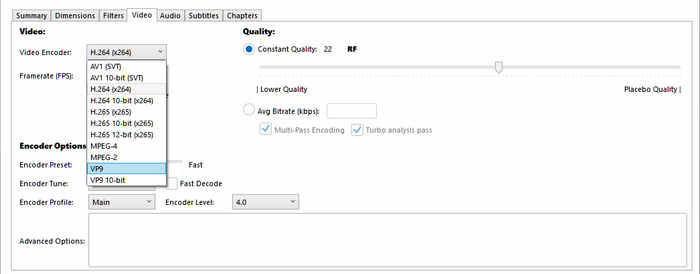
Voor gebruikers die een videobestandsconverter kiezen, kan dit onderscheid belangrijker zijn dan het totale aantal vermelde formaten.
Misschien ook interessant:
Benchmark voor batchconversie en hardwareversnelling
Batchconversie kan tijd besparen bij het verwerken van veel video's, maar de algehele workflow hangt van meer af dan alleen de snelheid bij het verwerken van individuele bestanden. We bereiden tien bestanden in verschillende formaten voor en registreren de totale verwerkingstijd, het aantal succesvolle outputs, het resourcegebruik en eventuele fouten.
| Software | Batchworkflow | Slagingspercentage | Totale tijd | Maximale RAM-frequentie | Score |
|---|---|---|---|---|---|
| Tipard Video Converter Ultimate | Voeg eenmalig de door u geselecteerde bestanden of een volledige map toe. | 100% | 3 min 57 sec | 12% | 95 |
| HandBrake | Voeg bestanden één voor één toe of een hele map. | 100% | 6 min 54 sec | 36% | 85 |
| VLC | Voeg eenmalig de door u geselecteerde bestanden toe. | 90% | 10 mijl 10 seconden | 45% | 70 |
| Any Video Converter | Voeg eenmalig de door u geselecteerde bestanden of een volledige map toe. | 80% | 4 min 11 sec | 26% | 85 |
| Freemake Video Converter | Voeg eenmalig de door u geselecteerde bestanden toe. | 60% | 5 min 34 sec | 38% | 80 |
Belangrijkste bevindingen: Een gangbaar videoformaat zoals MP4 wordt doorgaans door de meeste mediaconverters herkend. VLC, Freemake Video Converter en Any Video Converter kunnen echter geen MP4-bestand met een aangepaste bitrate van 100 Mbps laden. Dit betekent dat een videoconverter verborgen beperkingen heeft die zorgvuldig moeten worden getest.

Hardwarecodering versus softwarecodering
Niet alle video-omzetters kunnen uw uitstekende GPU benutten. Hardwareversnelling kan de conversietijd verkorten door gebruik te maken van de ondersteunde videoverwerkingsmogelijkheden van een GPU of geïntegreerde grafische processor. Het daadwerkelijke voordeel hangt af van de hardware, stuurprogramma's, codec en gekozen instellingen. Waar ondersteund, testen we NVIDIA NVENC/NVDEC, Intel Quick Sync Video en AMD hardwarecodering of -decodering. We maken onderscheid tussen hardwarecodering en hardwaredecodering, omdat een applicatie de ene kan gebruiken zonder de andere.
We vergelijken de resulterende conversietijd, uitvoerkwaliteit, bestandsgrootte en CPU/GPU-gebruik. Tipard Video Converter Ultimate en Any Video Converter presteren zeer goed.
Benchmark voor aanpassingsopties
De aanpassingsmogelijkheden van een video-converter bepalen hoe goed deze zich kan aanpassen aan verschillende afspeelapparaten, opslaglimieten en bewerkingsworkflows. We onderzoeken of de video-converter ons de volgende mogelijkheden biedt:
- Instellingen voor videocodec en encoder.
- Resolutie en framesnelheid.
- Videobitsnelheid of kwaliteitsniveau.
- Audiocodec en bitrate.
- Audiokanalen en samplefrequentie.
- Beeldverhouding en bijsnijden.
- Uitvoercontainer en apparaatprofiel.
De bovenstaande benchmark laat natuurlijk zien dat alle vijf video-converters de videocodec kunnen aanpassen, maar er zijn ook andere aspecten die van belang zijn. Geavanceerde instellingen kunnen nuttig zijn voor ervaren gebruikers, terwijl duidelijke presets de workflow voor beginners kunnen vereenvoudigen. We beoordelen daarom zowel de beschikbare instellingen als de inspanning die nodig is om ze correct te gebruiken.
Uit onze tests blijkt dat alle vijf video-converters gebruikers de mogelijkheid bieden om de resolutie, framesnelheid, bitrate, beeldverhouding en meer aan te passen. Ze verschillen echter op een aantal belangrijkere punten.
Keuze van audiospoor en ondertiteling:
Om de streamverwerking te testen, gebruiken we een MKV-bronbestand met meerdere audiosporen en ondertitels. We controleren of de software gebruikers in staat stelt audiosporen te selecteren, ongewenste streams te verwijderen, externe ondertitels te importeren en de beoogde uitvoerconfiguratie te behouden.
Remux- en transcodeermogelijkheden:
Remuxen is iets anders dan transcoderen. Bij een remux-bewerking worden bestaande streams in een andere container geplaatst zonder de videostream opnieuw te coderen, terwijl transcoderen media decodeert en opnieuw codeert.
De remuxing-functie kan vooral handig zijn voor gebruikers die een container willen wijzigen zonder een al compatibele videostream onnodig opnieuw te coderen. Hercoderen is echter ook een veelgevraagde functie. Daarom moeten we de remuxing- en hercoderingsmogelijkheden (transcodering) testen. We hebben 10 bestanden aan elke video-converter aangeboden om te testen of ze de originele video- en audiostreamen kunnen behouden en deze kunnen hercoderen naar andere videocodecs.
| Software | Remux | Hercoderen | Score |
|---|---|---|---|
| Tipard Video Converter Ultimate | Support | Ondersteuning voor: AVC, HEVC, AV1, MPEG-4, VP9, VP8 en meer. | 100 |
| HandBrake | Nee | Ondersteuning; alle ondersteunde codecs zijn beschikbaar voor de geteste videobestanden. | 80 |
| VLC | Nee | Ondersteuning; alle ondersteunde codecs zijn beschikbaar voor de geteste videobestanden. | 75 |
| Any Video Converter | Ja | Ondersteuning voor: AVC, HEVC, AV1, MPEG-4, VP9, VP8 en meer. | 95 |
| Freemake Video Converter | Nee | Ondersteuning voor: AVC, MPEG-4 en meer (geen H.265- of AV1-opties) | 70 |
Alleen Tipard Video Converter Ultimate en Any Video Converter bieden zowel remuxing als re-encoding ondersteuning. De andere drie video-converters kunnen alleen video's re-encoderen. Freemake Video Converter is minder bevredigend, omdat, zoals hierboven vermeld, de ondersteunde uitvoercodecs geen HEVC of AV1 bevatten.
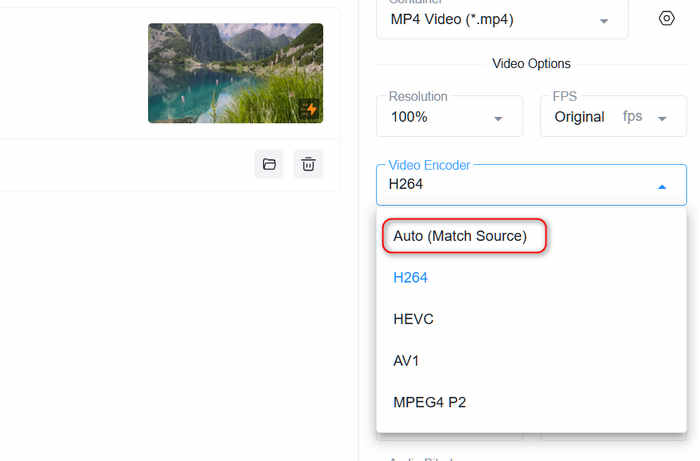
Belangrijkste bevindingen: Sommige video-omzetters bieden een tabblad 'Hetzelfde als bron' bij de uitvoeropties, maar dit verwijst in feite naar de videoresolutie en niet naar de videocodec. Alleen wanneer een video-omzetter 'origineel' in de videocodec ondersteunt, kan deze de originele videostreams direct en zonder kwaliteitsverlies extraheren.
Kan een converter HD-video opschalen naar 4K?
Resolutieconversie is een andere belangrijke functie, maar het vergroten van de pixelafmetingen leidt niet automatisch tot een verbetering van de onderliggende beelddetails. Veel populaire video-converters kunnen je hierbij ook helpen. videoresolutie verbeteren naar 1080p, 4K en zelfs 8K.
We maken onderscheid tussen gewone opschaling en AI-gebaseerde verbetering. Gewone opschaling vergroot de uitvoerdimensies, terwijl verbeteringstools kunnen proberen de waargenomen details te verbeteren, ruis te verminderen of andere visuele kenmerken aan te passen.
Een eerlijke test vergelijkt de bron en de uitvoer op een geschikte schermgrootte en registreert de verwerkingstijd, artefacten en visuele verschillen.
Een converter zou geen hoge score voor beeldverbetering moeten krijgen puur omdat deze een bestand in 4K-resolutie kan exporteren.
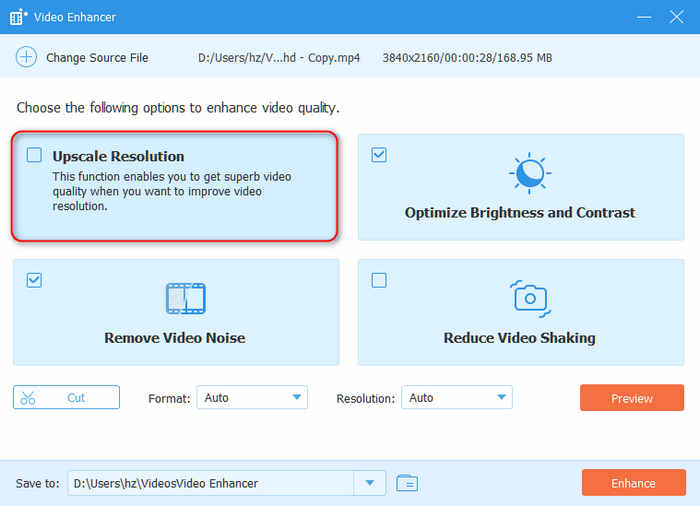
In onze tests beschikken Tipard en Any Video Converter over speciale AI-tools voor het opschalen van video's, terwijl HandBrake, VLC en Freemake Video Converter standaardfuncties bieden die alleen de resolutie kunnen verbeteren.
Benchmark voor bewerkings- en verbeteringsfuncties
Sommige videoconversieprogramma's richten zich voornamelijk op transcodering, terwijl andere conversie combineren met bewerkings- en verbeteringsfuncties. We beoordelen deze functies los van de kernprestaties van de encoding.
Ons testresultaat:
Any Video Converter heeft de beste videobewerkingsfuncties. Het ondersteunt basisbewerkingen zoals bijsnijden, roteren, enz., en beschikt over AI-gestuurde videobewerkingsfuncties. De andere vier video-converters hebben geen AI-videobewerkingsfuncties.
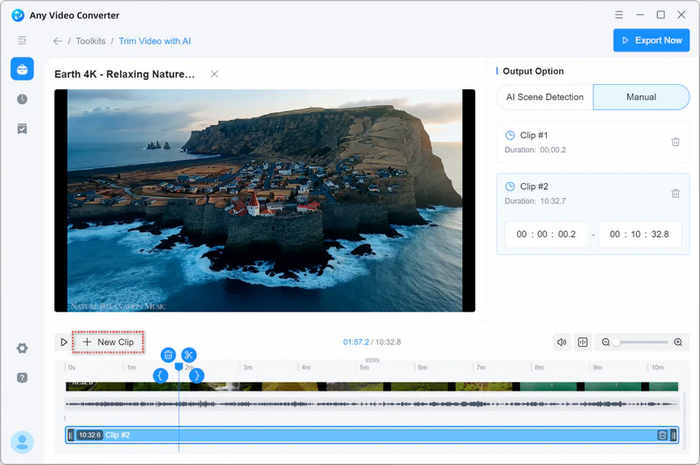
Belangrijkste bevindingen: Eigenlijk is AI-videobewerking niet zo krachtig; bij AI-bewerkingen worden je clips met een zeer lage snelheid verwerkt. Of je nu een simpele knip of professionele bewerking nodig hebt, handmatig bewerken is vaak sneller.
Stabiliteit en uitvoerintegriteit
Een conversie is pas nuttig als deze succesvol wordt afgerond en een geldig bestand oplevert. Tijdens de benchmark gebruiken we 10 inputvideobestanden voor de tests en registreren we applicatiecrashes, mislukte taken, synchronisatieproblemen, onverwachte wijzigingen in de duur en afspeelfouten. We herhalen ook bepaalde tests om de consistentie te controleren. Stabiliteit en uitvoerintegriteit helpen een snel maar onbetrouwbaar resultaat te onderscheiden van een betrouwbare conversieworkflow.
| Software | Applicatie crasht | Mislukte taken | Synchronisatieproblemen | Onverwachte wijzigingen in de duur | Afspeelfouten | Score |
|---|---|---|---|---|---|---|
| Tipard Video Converter Ultimate | Nee | 0 | Nee | Nee | Nee | 100 |
| HandBrake | Nee | 2 keer | Nee | Nee | Nee | 90 |
| VLC | Nee | 3 keer | 1 keer: video en audio niet synchroon | Nee | Synchronisatieprobleem | 80 |
| Any Video Converter | Nee | 0 | Nee | Nee | Nee | 100 |
| Freemake Video Converter | Nee | 2 keer | Nee | Nee | Nee | 85 |
Belangrijkste bevindingen: Die conversiefouten worden allemaal veroorzaakt door het verhogen van de bitrate. Freemake Video Converter, VLC en HandBrake kunnen niet goed overweg met het verhogen van de bitrate naar 20 Mbps in een MOV-bestand.
Deel 5: Gratis video-converter versus betaalde video-converter: benchmarkvergelijking
Zowel gratis als betaalde videoconversiesoftware kan uitstekende resultaten leveren. De verschillen zitten vaak meer in de workflow, aanpassingsmogelijkheden, extra functies en licentiebeperkingen dan alleen in de conversiekwaliteit.
| Evaluatiefactor | Gratis open source | Gratis eigen eigendom | Betaalde reclame |
|---|---|---|---|
| Kosten | Meestal gratis | Gratis versie of proefperiode | Betaalde licentie of abonnement |
| Coderingcontrole | Vaak uitgebreid | Productafhankelijk | Productafhankelijk |
| Uitvoerformaten | Afhankelijk van de beschikbare encoders en multiplexers. | Afhankelijk van de editie | Afhankelijk van de editie |
| Hardware acceleratie | Hardware- en softwareafhankelijk | Hardware- en editie-afhankelijk | Hardware- en editie-afhankelijk |
| Batchverwerking | Mogelijk beschikbaar | Kan beperkingen hebben | Productafhankelijk |
| Gebruiksgemak | Verschilt; geavanceerde opties vereisen mogelijk meer kennis. | Vaak vooraf ingesteld | Vaak een combinatie van voorinstellingen en aanpassingsmogelijkheden. |
| Functies bewerken | Meestal gericht op transcodering. | Productafhankelijk | Kan extra gereedschappen bevatten |
| Support | Gemeenschaps- of projectgebaseerd | Leveranciersafhankelijk | Leveranciersafhankelijk |
Belangrijkste bevindingen: In onze tests bleken gratis video-omzetters zoals HandBrake erg goed en stabiel, maar ze hebben ook duidelijke nadelen: geen batchconversie, een lastige workflow en instabiliteit. Betaalde video-omzetters hebben doorgaans een gebruiksvriendelijke interface met een eenvoudige workflow. Het belangrijkste verschil zit hem in de aanpassingsmogelijkheden: hoewel gratis en open-source video-omzetters een groot aantal uitvoeropties voor alle videoformaten bieden, zijn de meeste opties niet optimaal. Als je bijvoorbeeld HEVC gebruikt voor een WebM-bestand, wordt de video mogelijk niet afgespeeld op de meeste apparaten en mediaspelers. Betaalde video-omzetters, zoals Tipard Video Converter Ultimate, bieden echter de juiste aanpassingsmogelijkheden voor elk uitvoerformaat, zodat je video's wel afspeelbaar zijn.
Deel 6: Overzicht van de benchmarkresultaten van de videoconverter
Algemene benchmarkscores voor videoconverters
De uiteindelijke ranglijst combineert de zeven gewogen categorieën die in onze methodologie zijn beschreven. Elke score moet worden berekend op basis van de ingevulde testresultaten.
| Software | Snelheid /20% | Kwaliteit /20% | Formaten /15% | Batch & versnelling /15% | Aanpassing /15% | Bewerking /10% | Stabiliteit en gebruiksgemak /5% | Totaal /100 |
|---|---|---|---|---|---|---|---|---|
| Tipard Video Converter Ultimate | 90 | 95 | 95 | 95 | 100 | 90 | 100 | 94.50 |
| Any Video Converter | 85 | 95 | 95 | 85 | 95 | 95 | 100 | 91.75 |
| HandBrake | 80 | 85 | 90 | 85 | 80 | 80 | 90 | 83.75 |
| Freemake Video Converter | 65 | 80 | 85 | 80 | 70 | 80 | 85 | 76.50 |
| VLC mediaspeler | 70 | 75 | 90 | 70 | 75 | 80 | 80 | 76.25 |
De resultaten in deze tabel zijn gebaseerd op onze tests, die niet in alle situaties representatief zijn. Bij uw eigen tests en gebruik kunt u andere problemen tegenkomen en deze zelf moeten oplossen.
Transparantie testen:
Deze benchmark is ontworpen om software te vergelijken met behulp van reproduceerbare methoden in plaats van ongefundeerde prestatieclaims. Softwareversies, hardwareconfiguratie, bronbestanden, uitvoerinstellingen en meetprocedures moeten samen met de eindresultaten worden vermeld.
Alle numerieke resultaten en ranglijsten zijn gebaseerd op voltooide tests. Productspecificaties beschrijven de beschikbare functies, terwijl benchmarkmetingen aantonen hoe die functies presteren onder de omstandigheden die in dit rapport worden beschreven.
Conclusie
Geen enkele Video Converter is niet per se de beste optie voor elke workflow. Gebruikers die gedetailleerde controle over de codering nodig hebben, geven wellicht de voorkeur aan configureerbare instellingen. Degenen die grote videobibliotheken converteren, hechten mogelijk meer waarde aan batch-efficiëntie en hardwareversnelling. Beginners geven wellicht de voorkeur aan eenvoudige presets, terwijl gebruikers die simpele videocomposities maken, de geïntegreerde bewerkingsfuncties wellicht waarderen.
Uiteindelijk is de beste video-converter degene die voldoet aan uw formaatvereisten, de gewenste uitvoerkwaliteit levert, betrouwbaar presteert op uw hardware en aansluit op uw workflow.
Meer lezen

Over de auteur


 Tipard Video Converter Ultimate