

- Deel 1. Hoe converteer je een enkel VOB-bestand naar MP4 met HandBrake?
- Deel 2. Hoe converteer je meerdere VOB-bestanden naar één MP4-bestand met HandBrake?
- Deel 3. Kan HandBrake VOB-bestanden in batch converteren naar MP4?
- Deel 4. Ideale HandBrake-instellingen voor het converteren van VOB naar MP4
- Deel 5. Het beste alternatief voor HandBrake om VOB naar MP4 te converteren.
Wil je gebruiken HandBrake om VOB naar MP4 te converteren Formaat? HandBrake is een praktische en gratis manier om het gewenste resultaat te bereiken. Dankzij het soepele en eenvoudige conversieproces is het een van de meest betrouwbare converters voor desktopcomputers. Dus als je dit programma wilt gebruiken om je bestanden te converteren, ben je hier aan het juiste adres. Lees deze handleiding en leer hoe je een VOB-bestand naar MP4-formaat converteert met HandBrake.

- Deel 1. Hoe converteer je een enkel VOB-bestand naar MP4 met HandBrake?
- Deel 2. Hoe converteer je meerdere VOB-bestanden naar één MP4-bestand met HandBrake?
- Deel 3. Kan HandBrake VOB-bestanden in batch converteren naar MP4?
- Deel 4. Ideale HandBrake-instellingen voor het converteren van VOB naar MP4
- Deel 5. Het beste alternatief voor HandBrake om VOB naar MP4 te converteren.
Deel 1. Hoe converteer je een enkel VOB-bestand naar MP4 met HandBrake?
VOB-bestanden zijn de originele videocontainers die op dvd's worden gebruikt. Ze zijn vaak groot en incompatibel met sommige mediaspelers en andere moderne platforms/apparaten. Het goede nieuws is dat HandBrake je VOB-bestanden kan converteren naar MP4-formaat. Bovendien is de software volledig gratis, waardoor deze voor iedereen toegankelijk is. Wat de converter ideaal maakt, is de eenvoudige gebruikersinterface, de soepele conversie en de mogelijkheid om basisbewerkingsfuncties te bieden. Video's comprimeren met HandBrakeHet biedt functies zoals bijsnijden, inkorten, samenvoegen en meer. Bovendien zorgt het ervoor dat je de beste kwaliteit krijgt voor een betere kijkervaring.
Je kunt de onderstaande stappen volgen om te leren hoe je VOB-bestanden naar MP4 converteert met HandBrake.
Stap 1Download en installeer HandBrake op je computer. Start het programma vervolgens op om het VOB naar MP4-conversieproces te starten.
Stap 2 Begin vanuit de hoofdgebruikersinterface met klikken op de Dien in Voeg via deze knop het VOB-bestand toe dat u wilt transcoderen.
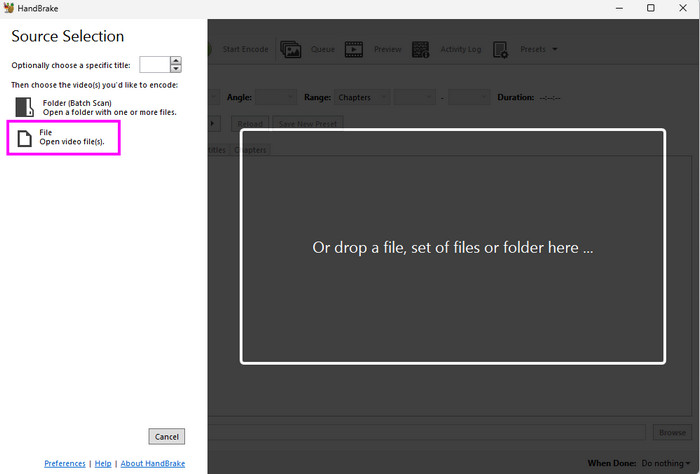
Stap 3Nadat u het VOB-bestand hebt ingevoegd, gaat u verder met de Samenvatting > Formaat selecteer het MP4-formaat in de daarvoor bestemde sectie.
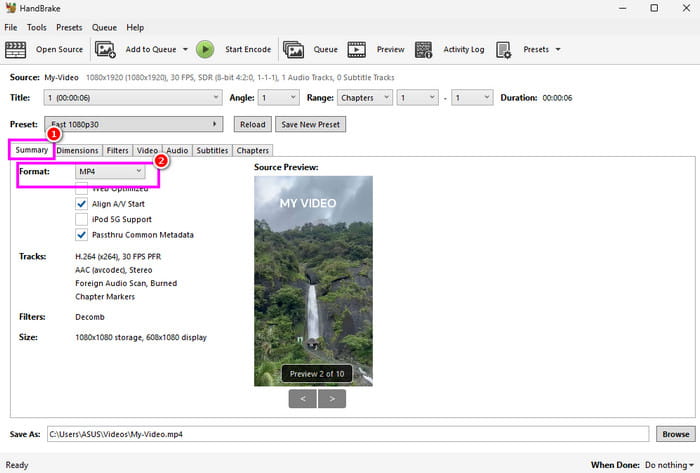
Stap 4U kunt ook naar de Voorkeursinstelling Ga naar de betreffende sectie en kies de gewenste voorinstelling. Je kunt bijvoorbeeld kiezen voor Very Fast 1080p, Very Fast 2160p60, 4K AVI en meer.
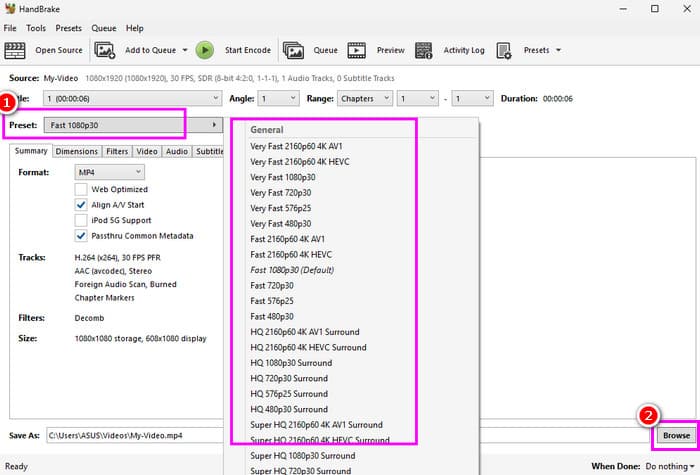
Ga dan verder naar de Blader U kunt hier de gewenste bestemmingsmap selecteren.
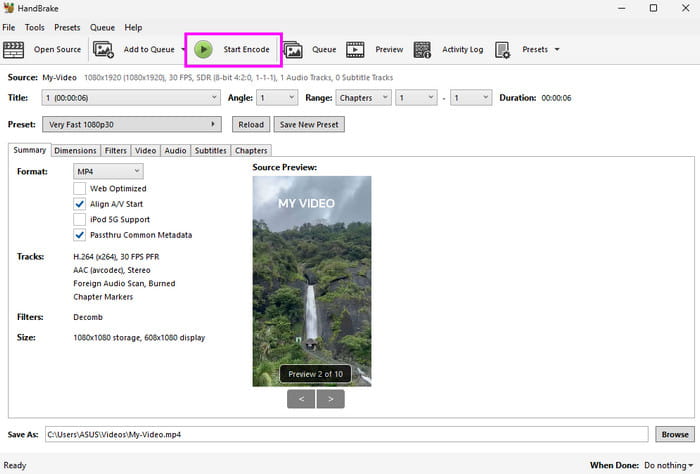
Stap 5U kunt het conversieproces ten slotte starten door te klikken op de Start Encode klik op de knop hierboven. Ga vervolgens naar de aangewezen map en start het afspelen van de geconverteerde video.
Deel 2. Hoe je meerdere VOB-bestanden naar één MP4-bestand converteert met HandBrake.
Vraag je je af of je meerdere VOB-bestanden kunt converteren naar één MP4-bestand? DVD's splitsen een film vaak op in meerdere afzonderlijke VOB-bestanden, wat onhandig is om individueel te beheren. Het goede nieuws is dat HandBrake meerdere VOB-bestanden kan verwerken en omzetten naar één MP4-bestand, zolang ze maar deel uitmaken van dezelfde titel. Dit komt doordat de converter de interne titelstructuur van de DVD leest in plaats van elk bestand afzonderlijk. Dit proces is ook ideaal om een complete film of lange opname te behouden zonder handmatig te hoeven knippen en plakken.
Om met Handbrake meerdere VOB-bestanden naar één MP4-bestand te converteren, kunt u de onderstaande stappen volgen.
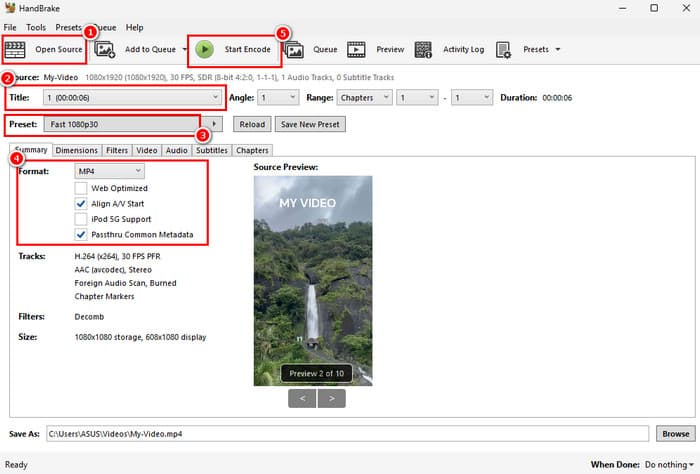
Stap 1Lancering HandBrake en tik op de Open-Source Optie om de map te selecteren die meerdere VOB-bestanden bevat.
Stap 2Ga daarna naar het Onderwerp Selecteer de gewenste sectie en kies de titel die de gecombineerde video vertegenwoordigt.
Stap 3Van de Samenvatting > Formaat sectie, kies MP4Je kunt ook een voorinstelling kiezen en de instellingen aanpassen aan je behoeften.
Stap 4Eindelijk, druk op de Start Encode knop om te beginnen met het converteren van meerdere VOB-bestanden naar één MP4-bestand.
Deel 3. Kan HandBrake VOB-bestanden in batch naar MP4 converteren?
Handbrake biedt een batchconversiefunctie. Hiermee kunt u meerdere VOB-bestanden tegelijk naar MP4 converteren. Dit is ideaal als u tijd wilt besparen bij het verwerken van veel bestanden. Het beste is dat u elk bestand naar wens kunt aanpassen. U kunt verschillende voorinstellingen, kwaliteit, FPS, enzovoort selecteren. Trimvideo's op HandbrakeEn nog veel meer voor elke video. Bovendien verloopt het converteren van meerdere bestanden soepel, waardoor het de beste tool voor gebruikers is.
Om te leren hoe je VOB-bestanden naar MP4 converteert in Handbrake, vooral als je met meerdere VOB-bestanden werkt, kun je de onderstaande stappen volgen.
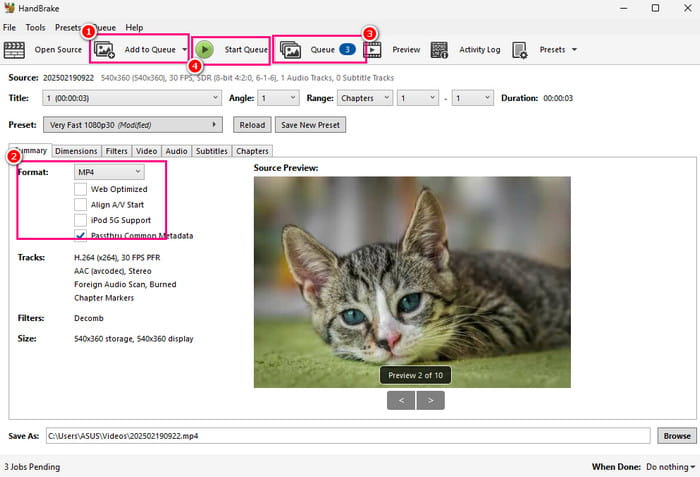
Stap 1Begin met het toevoegen van het VOB-bestand en begin met het kiezen van de MP4 formaat onder de Samenvatting pagina.
Stap 2Als u klaar bent, klikt u op Naar wachtrij. Het bestand wordt verplaatst naar de Queue gedeelte. Begin vervolgens te klikken op de Open-Source > Dien in Gebruik de knop om een ander VOB-bestand toe te voegen en hetzelfde proces te herhalen.
Stap 3U kunt naar de Queue In dit gedeelte kunt u alle bestanden bekijken die u hebt toegevoegd. Zodra u klaar bent met het aanpassen van elke video, klikt u op de Wachtrij starten knop om ze in één keer om te zetten.
Deel 4. Ideale HandBrake-instellingen voor het converteren van VOB naar MP4
Bij het converteren van VOB naar MP4 met HandBrake is het belangrijk te weten dat de juiste instellingen een optimale kijkervaring opleveren. Bekijk daarom de onderstaande handleiding voor de beste instellingen om VOB naar MP4 te converteren met HandBrake.
- Formaat: Het aanbevolen formaat is MP4 voor betere compatibiliteit.
- Video codec: H.264 voor brede compatibiliteit, of H.265 voor kleinere bestandsgroottes met vergelijkbare kwaliteit.
- Audiocodec: AAC voor compatibiliteit, met een bitrate van 128-192 kbps.
- Kwaliteit (RF): RF 18-22 voor een goede balans tussen videokwaliteit en bestandsgrootte.
- Beeldsnelheid (FPS): Kies altijd de optie "Hetzelfde als bron" met "Variabele framesnelheid". Dit kan problemen met de synchronisatie van video en audio voorkomen.
- preset: "Fast 1080p30" of "HQ 1080p30 Surround" zijn betrouwbare startvoorinstellingen.
Deel 5. Het beste HandBrake-alternatief om VOB naar MP4 te converteren.
Hoewel HandBrake een betrouwbare converter is voor het converteren van VB naar MP4, vinden sommige gebruikers de interface wellicht intimiderend en verouderd. Bovendien werkt de software soms niet naar behoren. Daarom raden we aan om een alternatieve converter te gebruiken. Tipard Video Converter UltimateDit programma is perfect omdat het alle functies biedt die je nodig hebt. Het heeft bovendien een aantrekkelijke gebruikersinterface die gebruikers waarschijnlijk prettig zullen vinden om te gebruiken. Met de Ripper-functie kun je VOB-bestanden van dvd's direct converteren naar MP4 met verschillende uitvoerinstellingen. Je kunt zelfs VOB-bestanden samenvoegen tot één MP4-bestand. Het programma kan je VOB-bestanden ook converteren naar VIDEO_TS, wat de betrouwbaarheid verhoogt.

- Converteer uw VOB-bestanden van dvd's direct naar MP4 met verschillende uitvoervoorinstellingen.
- Voeg VOB-bestanden eenvoudig samen tot één MP4-bestand.
- Converteer uw VOB-bestanden naar het VIDEO_TS-formaat.
- Biedt een aantrekkelijke gebruikersinterface en soepele conversie.

Om te leren hoe je VOB naar MP4 converteert met Tipard, raadpleeg je de onderstaande methoden.
Stap 1Downloaden Tipard Video Converter Ultimate op je bureaublad. Begin vervolgens met de VOB naar MP4-conversieprocedure.
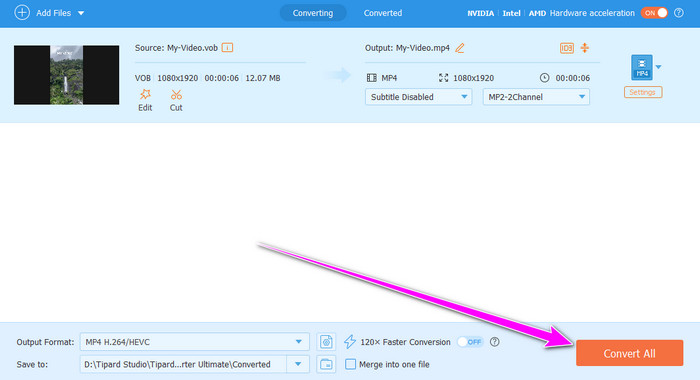
Stap 2Navigeer vanuit de gebruikersinterface naar de Converter Ga naar de sectie en begin met het toevoegen van de VOB-bestanden door op de knop te klikken. Bestanden toevoegen knop.
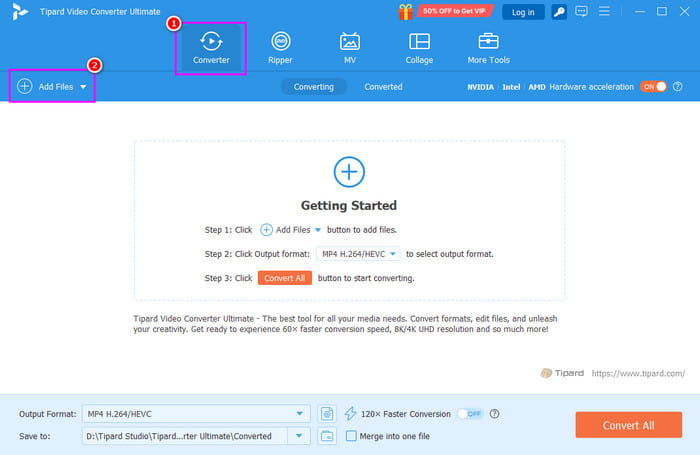
Je kunt de Ripper-functie ook gebruiken als je je dvd direct naar een digitaal formaat wilt converteren.
Stap 3Ga naar uw Output Format sectie en kies MP4, samen met de door u gewenste voorinstelling en kwaliteit.
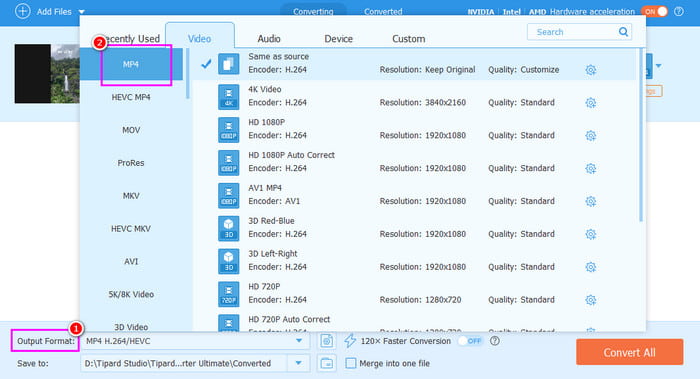
Stap 4Voor het laatste proces klikt u op Alles omzetten Om te beginnen met het converteren van uw VOB-bestanden naar MP4-formaat.
Conclusie
Nu heb je geleerd Hoe converteer je VOB naar MP4 met HandBrake?Als je je VOB-bestanden wilt transcoderen of je dvd's wilt digitaliseren, kun je dus altijd vertrouwen op de methoden die we in deze handleiding hebben beschreven. En als je een alternatief voor HandBrake nodig hebt dat een snellere en soepelere conversie biedt, kun je terecht bij [link]. Tipard Video Converter UltimateDeze converter garandeert dat u na de conversie het gewenste resultaat krijgt, waardoor het een krachtige VOB naar MP4-converter is voor gebruikers.
Alles-in-één videotoolbox: converteer, bewerk, schaal op, verbeter en comprimeer je video's eenvoudig.
100% schoon en veilig
100% schoon en veilig

Meer lezen


Over de auteur


 Tipard Video Converter Ultimate