

FLV-bestanden zijn tegenwoordig niet altijd de beste keuze. Veel apparaten en apps ondersteunen ze niet meer goed. Dit kan het afspelen of bewerken van je video's bemoeilijken. MOV is daarentegen een formaat dat uitstekend werkt met Apple-apparaten, video-editors en veel afspeelprogramma's.
Als u uw video's naar dit formaat wilt omzetten, moet u leren hoe u dit kunt doen FLV naar MOV is de juiste weg. In dit artikel leiden we je op een eenvoudige manier door het proces. Laten we zonder verder oponthoud beginnen.

Deel 1. FLV naar MOV - Wat zijn ze?
Laten we beginnen met de basis, zodat u weet waar u mee te maken hebt voordat u iets converteert.
1.FLV
- Staat voor Flash Video.
- Gemaakt voor Adobe Flash Player.
- Vroeger veel gebruikt voor online video's.
- Werkt goed voor streaming omdat het snel laadt.
- Kan zowel video als audio bevatten.
- Tegenwoordig niet meer gebruikelijk omdat Flash niet meer wordt ondersteund.
2. VERMOGEN
- Staat voor QuickTime Movie.
- Gemaakt door Apple voor de QuickTime Player.
- Kan video, audio en tekst van hoge kwaliteit opslaan.
- Werkt goed op Mac- en iOS-apparaten.
- Wordt gebruikt bij videobewerking omdat de kwaliteit goed blijft.
- Nog steeds populair en werkt tegenwoordig met veel mediaplayers.
Deel 2. FLV naar MOV converteren op Mac/Windows [beste oplossing]
Als u een Windows- of Mac-gebruiker bent en op zoek bent naar de beste oplossing om FLV naar MOV te converteren, Tipard Video Converter Ultimate is het programma dat u nodig hebt.
Het ondersteunt meerdere bestandstypen voor invoer en uitvoer, zodat je FLV gemakkelijk naar MOV of andere populaire formaten kunt converteren. De conversiesnelheid is snel, dus je zult je niet vervelen door het wachten. Je kunt ook meerdere bestanden tegelijk converteren met de batchconversiefunctie.
Tipard Video Converter Ultimate is meer dan alleen een converter. Waarom? Omdat het ook tools bevat om video's te knippen, bij te snijden, samen te voegen en te bewerken. Met al deze functies maakt het het hele proces gemakkelijk en zelfs leuk.

- Biedt videoconversie die tot 60 keer sneller is.
- Converteer FLV naar MOV, MP4, MKV, AVI en andere formaten.
- Biedt kant-en-klare voorinstellingen voor apparaten zoals de nieuwste iPhone, Android, enz.
- Gebruik de ingebouwde editor om afbeeldingen bij te snijden, samen te voegen, te roteren, bij te snijden, te verbeteren, watermerken toe te voegen, enz.

Hier leest u hoe u FLV naar MOV kunt converteren op Mac en Windows met Tipard Video Converter Ultimate:
Stap 1 Gebruik de downloadknoppen hierboven om Tipard Video Converter Ultimate te downloaden op je Windows- of Mac-computer. Na het downloaden kun je het programma installeren zodat je het later kunt gebruiken.
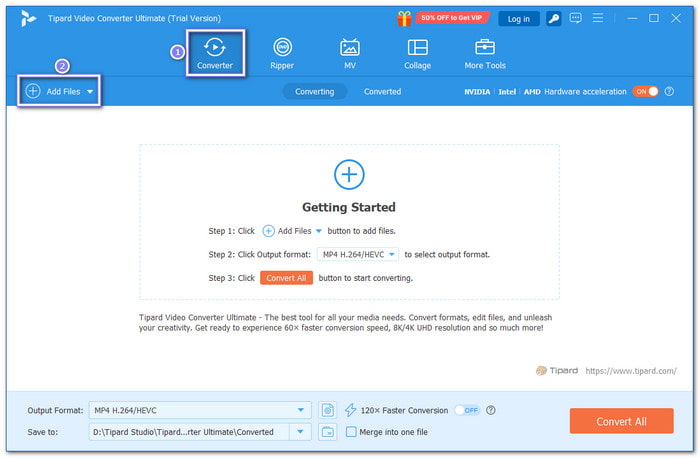
Stap 2 Start nu Tipard Video Converter Ultimate en sleep uw FLV-video's naar het hoofdscherm, of gebruik de Bestand toevoegen or Map toevoegen knop om je video's te laden. Het is aan jou welke methode voor jou het makkelijkst is.
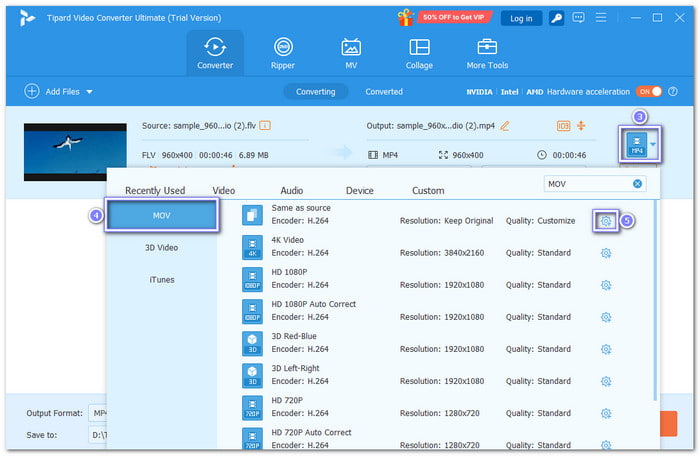
Stap 3 Druk op de Profiel vervolgkeuzemenu om de lijst met formaten te openen en kies vervolgens MOV als uw uitvoer. Als u de videoresolutie, bitsnelheid of framesnelheid wilt wijzigen, klikt u op de Knop Aangepast profiel ernaast.
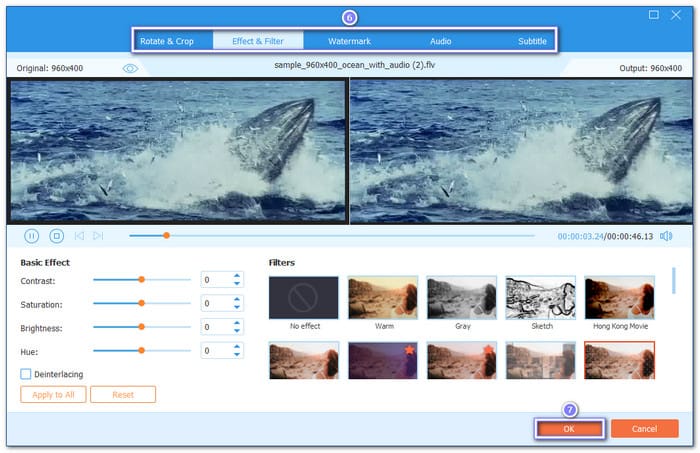
Stap 4 Open de Edit optie om bij te snijden, te roteren, filters toe te passen, tekst en fotowatermerk toe te voegen, en audio. U kunt ook op de Snijden Optie als je een lange video in kortere delen wilt knippen of meerdere clips wilt samenvoegen tot één bestand. Je kunt dat allemaal doen voordat je met de conversie begint!
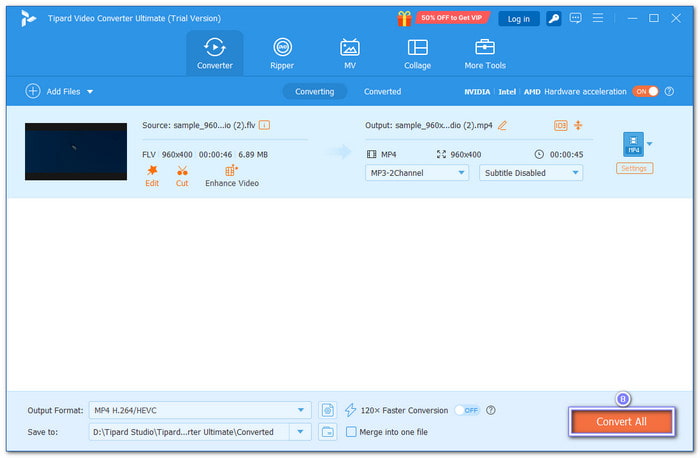
Stap 5 Voor de laatste stap klikt u op Alles omzetten Om te beginnen met het converteren van je FLV-bestand naar MOV-formaat. Een klein venster toont de voortgang en zelfs grote video's worden snel geconverteerd, met behoud van kwaliteit.
Nadat u de stappen met Tipard Video Converter Ultimate hebt gevolgd om FLV naar MOV te converteren, kunt u het ook gebruiken om FLV naar MKV, MP4, AVI en vele andere formaten.
Deel 3. Hoe FLV naar MOV converteren in VLC
We weten allemaal dat VLC Media Player meestal wordt gebruikt om video's te bekijken, maar je kunt het ook gebruiken om videoformaten te wijzigen, waaronder FLV naar MOV-conversie. Dat maakt het een handig programma als je snel wilt converteren zonder een extra programma te installeren. Het werkt snel voor kleine en middelgrote bestanden en de beeldkwaliteit blijft goed. Het conversieproces is eenvoudig en je kunt het op zowel Mac als Windows doen.
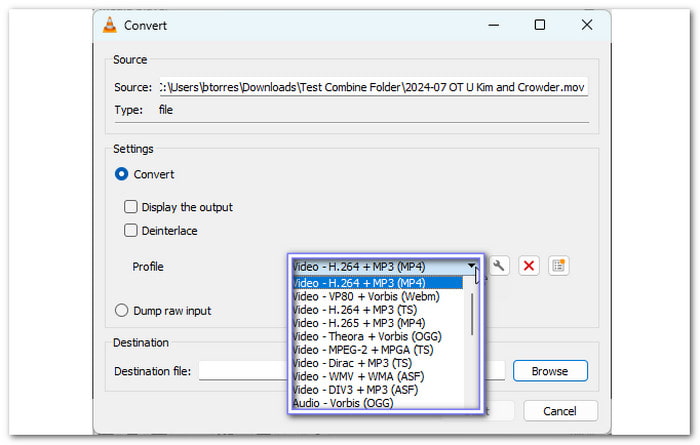
Stap 1 Open VLC Media Player, ga naar de Menu, Klik Mediaen kies vervolgens Convert / Save.
Stap 2 Klik in het venster Open Media op Toevoegen om een of meer FLV-bestanden te selecteren die u wilt wijzigen. Zodra uw bestanden zijn geladen, klikt u op Convert / Save aan de onderkant.
Stap 3 In de Converteren Selecteer in het vak de map waarin u de MOV-bestanden wilt opslaan. Onder Profiel, Selecteert u de MOV formaat uit de lijst. Klik daarna op Start om het proces te starten.
Stap 4 Zodra VLC klaar is, vindt u uw MOV-bestanden in de door u gekozen map.
Deel 4. Hoe FLV online naar MOV converteren
Er is ook een optie om FLV online naar MOV te converteren, namelijk met CloudConvert. Hiermee kun je de videokwaliteit verbeteren, beeldverhouding, en bestandsgrootte. Je kunt er ook de video- en audiocodecs, de framesnelheid en zelfs de video mee aanpassen. Je bestanden blijven privé omdat alleen jij er toegang toe hebt, en de service staat bekend om de hoge kwaliteit van de resultaten.
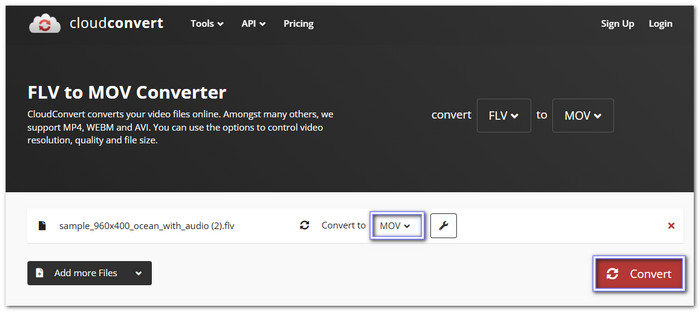
Stap 1 Open uw browser en ga naar CloudConvert - FLV naar MOV Converter.
Stap 2 Klik op de Selecteer bestand om uw FLV-bestanden naar de converter te importeren.
Stap 3 MOV is al ingesteld onder de Omzetten naar dropdownmenu, dus daar valt niets meer te veranderen.
Stap 4 Nu u klaar bent, klikt u op de Converteren en wacht tot het conversieproces is voltooid, zodat u uw nieuwe MOV-bestand later kunt downloaden.
Bonustip: Hoe repareer je MOV-bestanden?
Als uw MOV-bestand beschadigd is, verwijder het dan niet meteen. U kunt beschadigde en onafspeelbare video's, veroorzaakt door fouten bij het downloaden, verwerken, converteren of overzetten, herstellen met Tipard FixMP4Het kan formaten zoals MOV, MP4, AVI en 3GP repareren. Dit programma analyseert en herstelt beschadigde video's automatisch nadat je ze hebt geüpload. Het proces is snel en je kunt je video in slechts een paar stappen terugkrijgen.
Stap 1 Installeer Tipard FixMP4 op je computer na het downloaden. Start daarna de videoreparatie om aan de slag te gaan.
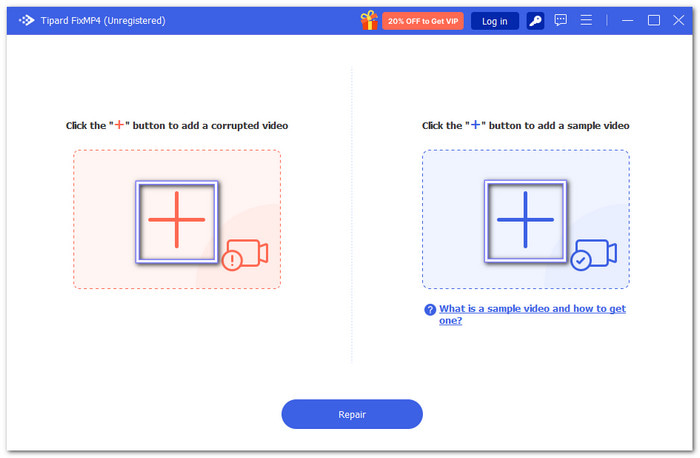
Stap 2 Klik op de Plus knop aan de linkerkant om je kapotte MOV-bestand te uploaden. Voeg vervolgens een werkend voorbeeld van een MOV-bestand toe door op de knop te klikken. Plus knop aan de rechterkant. Hiermee kan het programma je video nauwkeuriger herstellen.
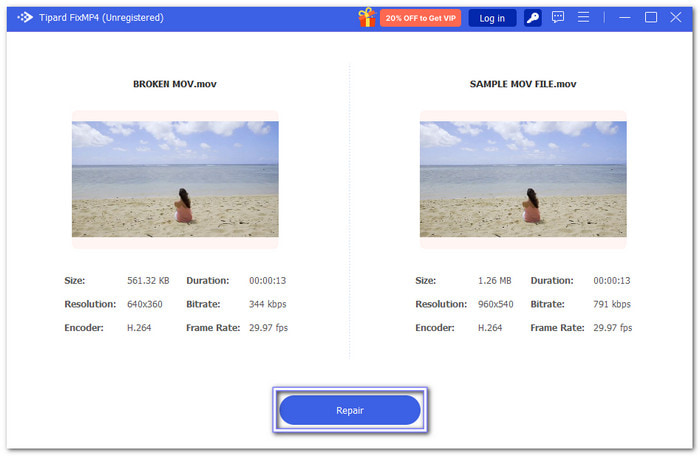
Stap 3 Klik ten slotte op Reparatie Knop om te starten. De tijd is afhankelijk van de grootte van je bestand. Bekijk na afloop een voorbeeld van de bewerkte video om het resultaat te bekijken.
Conclusie
Na het lezen van dit artikel weet je nu meer over de FLV- en MOV-formaten. Daarnaast heb je drie betrouwbare manieren ontdekt om een FLV-bestand naar MOV converterenOf u nu een gratis tool zoekt, een online tool of een tool die aan uw behoeften voldoet.
Als u de beste balans tussen snelheid, kwaliteit en functies wilt, Tipard Video Converter Ultimate is de beste keuze. Het ondersteunt veel formaten, werkt snel en laat je zelfs je video's bewerken voordat je ze converteert.
Nu kunt u zonder gedoe genieten van uw clips in het formaat dat u nodig hebt!
Meer lezen
Over de auteur


 Tipard Video Converter Ultimate